#OS
Ubuntu 기본 쉘 zsh로 변경하고 커스텀하기
written by Useful·Feb 7, 2020
안녕하세요,
대학생 1인 앱개발자 LR입니다!
대학생 1인 앱개발자 LR입니다!
많은 분들이 아시다시피, Linux 계열에서는
GUI보다는 CUI 환경의 터미널을 더 많이 사용하는 경우가 많습니다.
GUI보다는 CUI 환경의 터미널을 더 많이 사용하는 경우가 많습니다.
이에 따라서 터미널, 즉 쉘의 역할이 상당히 중요하다고 볼 수 있는데요,
Ubuntu에서는 기본 쉘로써 bash를 제공하고 있는데,
bash보다 훨씬 기능과 플러그인이 많고
커스터마이징이 가능한 zsh쉘로 변경해 사용하는 분들도 많이 계십니다.
bash보다 훨씬 기능과 플러그인이 많고
커스터마이징이 가능한 zsh쉘로 변경해 사용하는 분들도 많이 계십니다.
또한, Unix 계열의 mac OS에서는 10.15 Catalina 업데이트 이후로
기본 쉘을 zsh로 변경하도록 권장하고 있습니다.
기본 쉘을 zsh로 변경하도록 권장하고 있습니다.
그럼 이제, Ubuntu에서 zsh를 설치하고,
oh my zsh툴을 이용해 커스터마이징 하는 과정에 대해 알아보겠습니다.
oh my zsh툴을 이용해 커스터마이징 하는 과정에 대해 알아보겠습니다.
먼저, 현재 설정되어있는 쉘이 어떤 종류인지 확인해봅니다.
bashubuntu@desktop:~$ echo $SHELL
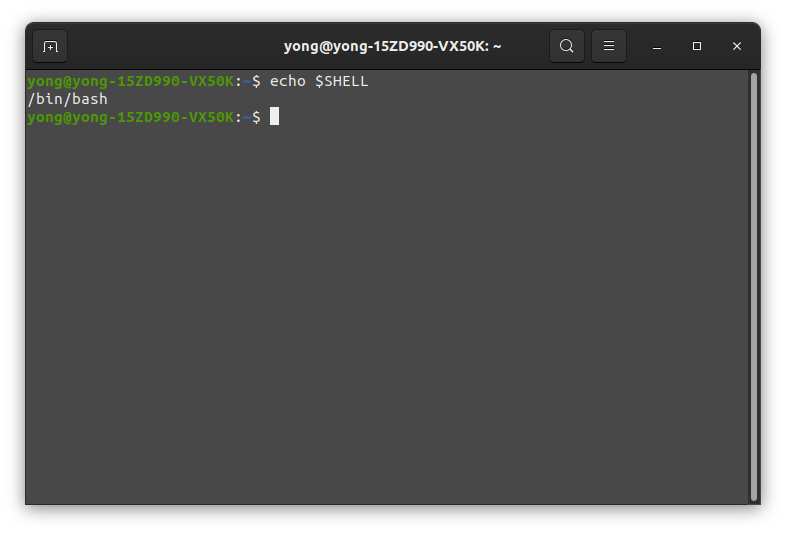
제가 사용중인 Ubuntu OS에 현재 설정된 쉘은 bash 쉘이네요.
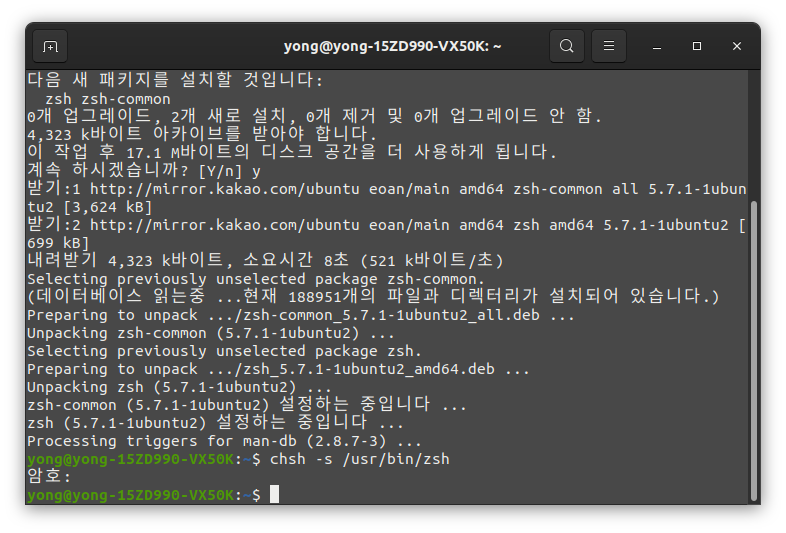
그럼 이제, apt 명령어를 통해 zsh 를 설치해줍니다.
그럼 이제, apt 명령어를 통해 zsh 를 설치해줍니다.
bash$ sudo apt-get update
$ sudo apt-get install zsh
zsh 의 설치가 완료되었다면,
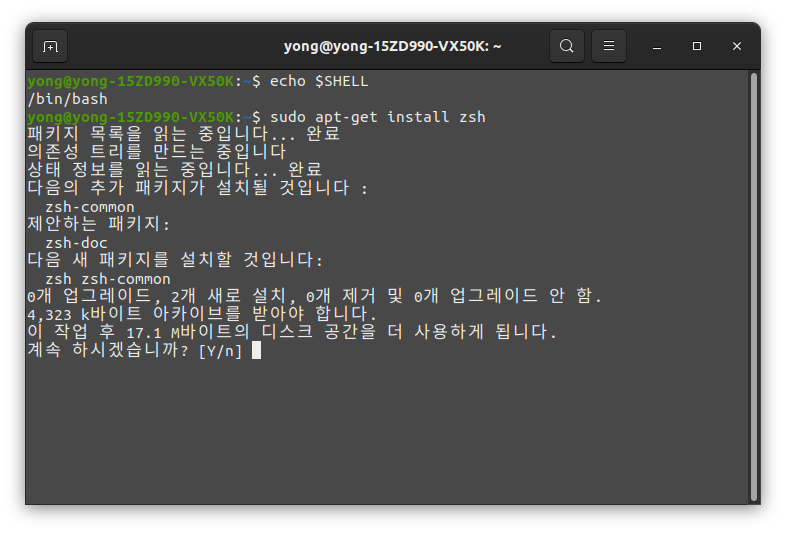
다음 명령어를 통해 사용자의 기본 쉘을 zsh 로 변경해줍니다.
변경하는 과정에서 암호가 필요하면 요구하니, 곡 입력해주세요.
다음 명령어를 통해 사용자의 기본 쉘을 zsh 로 변경해줍니다.
변경하는 과정에서 암호가 필요하면 요구하니, 곡 입력해주세요.
bash$ chsh -s /usr/bin/zsh
변경이 완료되었다면, Ubuntu를 재부팅해줍니다.
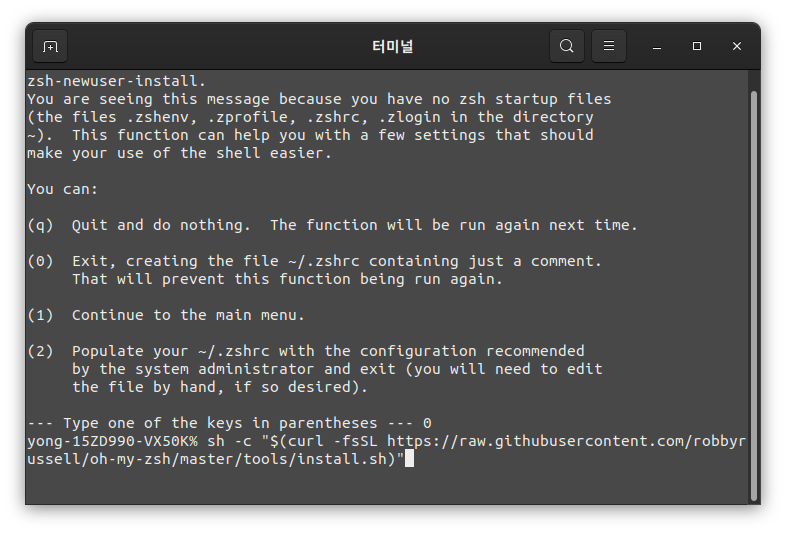
재부팅 이후 터미널을 실행해보면, zsh 의 첫 세팅화면이 나오게됩니다.
재부팅 이후 터미널을 실행해보면, zsh 의 첫 세팅화면이 나오게됩니다.
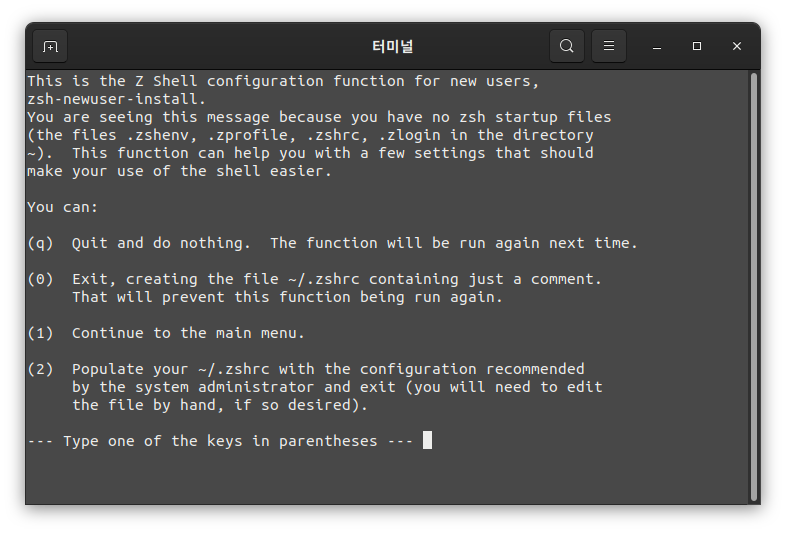
이 화면에서 0번 메뉴를 선택하면 기본설정으로 진행되고, zsh 로 진입하게됩니다.
메뉴 설명
- (q) 아무 작업 없이 종료 후 다음 실행시 메뉴 다시 표시
- (0) 기본 설정으로 진행
- (1) zsh 메인 메유 진입
- (2) Ubuntu 기본값으로 설정 후 종료. 직접 설정파일 수정 필요
zsh 로 진입되었다면, 이제 다음 명령어를 통해 oh my zsh 플러그인을 설치해줍니다.
oh my zsh 는 zsh 를 쉽고 간편하게 커스터마이징할 수 있도록 돕는
오픈소스 플러그인입니다.
curl 방식 또는 wget 방식으로 설치를 진행할 수 있는데,
편하신 방법으로 진행하시면됩니다.
오픈소스 플러그인입니다.
curl 방식 또는 wget 방식으로 설치를 진행할 수 있는데,
편하신 방법으로 진행하시면됩니다.
bash$ sh -c "$(curl -fsSL https://raw.githubusercontent.com/robbyrussell/oh-my-zsh/master/tools/install.sh)"
bash$ sh -c "$(wget https://raw.githubusercontent.com/robbyrussell/oh-my-zsh/master/tools/install.sh -O -)"
간혹 curl 명령어가 설치되어있지 않은 Release가 있는데,
이의 경우에는 wget 방식으로 설치하시거나,
아래 명령어로 curl 을 설치하신 뒤 oh my zsh 를 설치하시면 됩니다.
이의 경우에는 wget 방식으로 설치하시거나,
아래 명령어로 curl 을 설치하신 뒤 oh my zsh 를 설치하시면 됩니다.
bash$ sudo apt-get update
$ sudo apt-get install curl
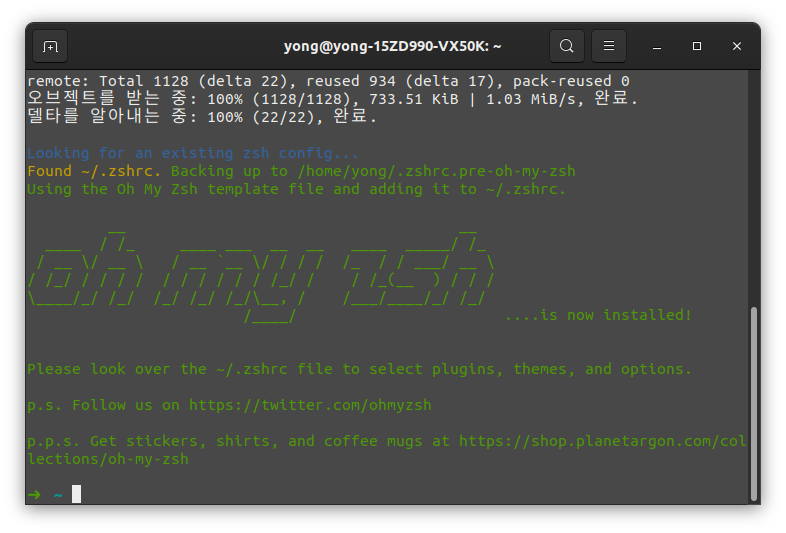
oh my zsh 의 설치가 완료되었습니다.
로그인된 사용자의 홈 디렉토리에서 .zshrc 파일을 텍스트 에디터로 열어,
여러가지 항목을 직접 커스텀하실 수 있습니다.
여러가지 항목을 직접 커스텀하실 수 있습니다.
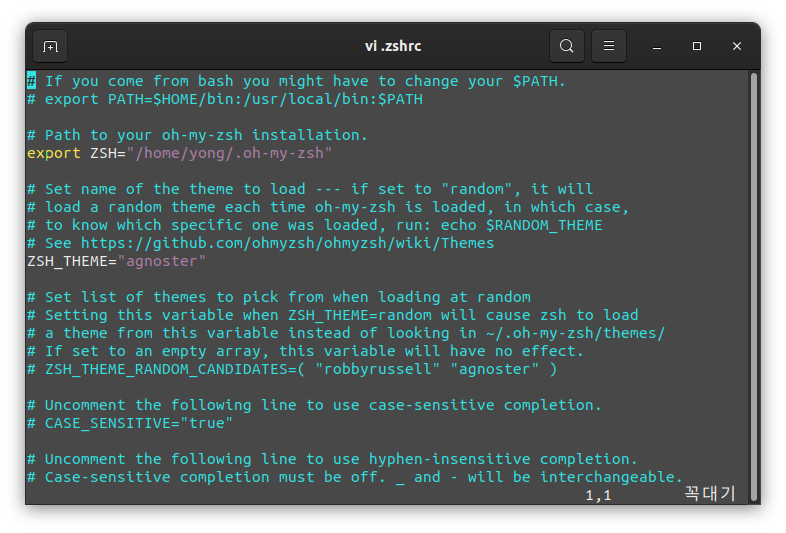
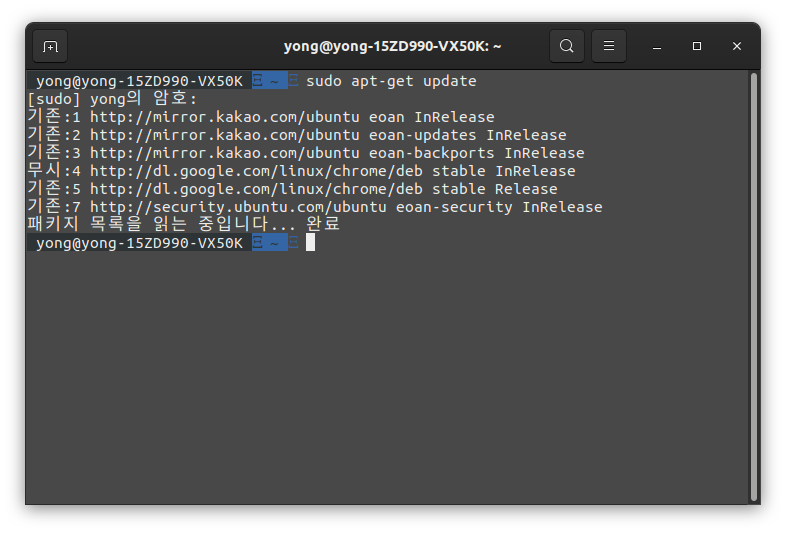
저는 테마를 agnoster 로 지정해 사용중입니다.
git 디렉토리에서의 브랜치, 커밋 상태 표시 등의 가독성이
가장 낫다고 생각되어 개인적으로 선호하는 테마입니다.
git 디렉토리에서의 브랜치, 커밋 상태 표시 등의 가독성이
가장 낫다고 생각되어 개인적으로 선호하는 테마입니다.
bash 보다 훨씬 기능과 플러그인이 많고,
커스터마이징이 가능한 zsh 의 설치에 대해 알아보았습니다.
커스터마이징이 가능한 zsh 의 설치에 대해 알아보았습니다.
관련된 문의사항은 댓글로 남겨주시면,
최대한 아는 선에서 답변드리도록 하겠습니다.
최대한 아는 선에서 답변드리도록 하겠습니다.
지금까지,
LR이었습니다!
LR이었습니다!