#OS
Docker Ubuntu 서비스 자동시작
written by Useful·Aug 14, 2020
안녕하세요,
대학생 1인 개발자로 활동중인 LR입니다!
대학생 1인 개발자로 활동중인 LR입니다!
저는 현재 개인 Nas 서버로
XPEnology OS 를 설치해서,
Synology 인 척 하며 사용하고 있습니다.
XPEnology OS 를 설치해서,
Synology 인 척 하며 사용하고 있습니다.
여기서 동시에,
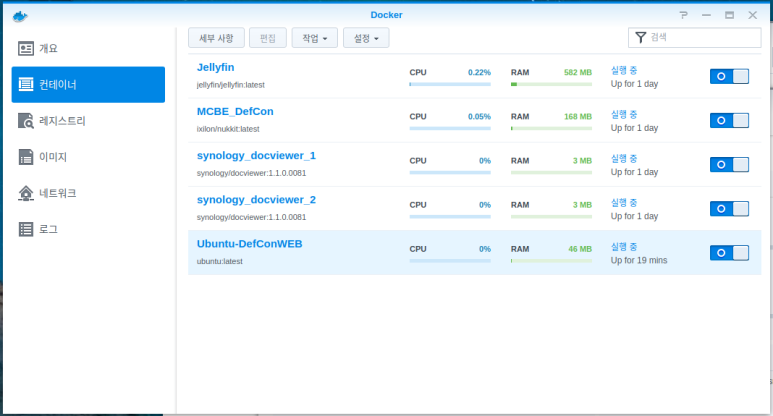
Docker 를 이용해 Ubuntu 를 구동하며
Apache2 로 구성한 웹 서버도 동시에 실행하고 있는데요,
Synology 에서 기본적으로 제공하는 Docker 패키지의 경우,
GUI 형태로 구현되어 있어
일반적인 Linux 등에서 구동하는 Docker 명령과는
조금 사용법이 다릅니다.
Docker 를 이용해 Ubuntu 를 구동하며
Apache2 로 구성한 웹 서버도 동시에 실행하고 있는데요,
Synology 에서 기본적으로 제공하는 Docker 패키지의 경우,
GUI 형태로 구현되어 있어
일반적인 Linux 등에서 구동하는 Docker 명령과는
조금 사용법이 다릅니다.
Ubuntu 에서 특정 서비스에 대해
부팅시 자동시작을 활성화하기 위해서는
다음 명령을 실행해주면 됩니다.
부팅시 자동시작을 활성화하기 위해서는
다음 명령을 실행해주면 됩니다.
bashubuntu@desktop: $ sudo update-rc.d apache2 defaults
위 코드를 실행하게 되면
defaults, 즉 Initialize Run Level이 3, 5일 경우
해당 서비스의 start 명령이 실행됩니다.
defaults, 즉 Initialize Run Level이 3, 5일 경우
해당 서비스의 start 명령이 실행됩니다.
하지만 Docker 에서 구동하는 Ubuntu 의 경우는,
별도의 Run Level 을 고려하지 않고,
스냅샷 형태로 구동되기에
위 방법으로는 자동시작 활성화가 불가합니다.
별도의 Run Level 을 고려하지 않고,
스냅샷 형태로 구동되기에
위 방법으로는 자동시작 활성화가 불가합니다.
Stackoverflow 등을 참고하면,
일반적인 Docker 에서 특정 서비스를 자동시작 하기 위해서는
다음 링크들에서 확인할 수 있는 별도의 조치를 취해주어야 한다고 합니다.
일반적인 Docker 에서 특정 서비스를 자동시작 하기 위해서는
다음 링크들에서 확인할 수 있는 별도의 조치를 취해주어야 한다고 합니다.
하지만 Synology 의 Docker 의 경우,
컨테이너 실행 명령을 별도로 편집할 수가 없기에,
위 방법도 활용할 수 없습니다.
컨테이너 실행 명령을 별도로 편집할 수가 없기에,
위 방법도 활용할 수 없습니다.
그래서 저는, 약간의 편법을 이용하여 서비스 자동시작을 구현하였습니다.
먼저, 제가 서비스를 수동으로 실행할 때 입력하는 명령은 다음과 같습니다.
먼저, 제가 서비스를 수동으로 실행할 때 입력하는 명령은 다음과 같습니다.
bashubuntu@desktop: $ sudo service apache2 start
ubuntu@desktop: $ sudo /etc/init.d apache2 start
두 명령 중 하나를 실행할 경우, apache2 서비스의 스크립트가 실행되며
서비스가 시작됩니다.
서비스가 시작됩니다.
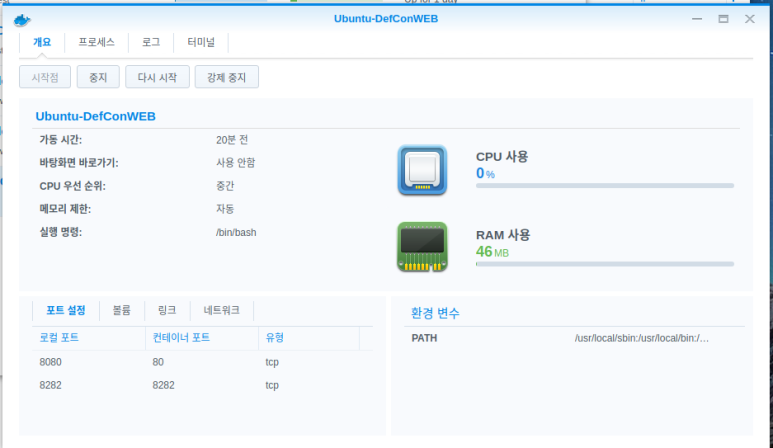
Docker 의 Ubuntu 가 구동되면,
기본적으로 실행되는 명령은
root 계정의 Bash Shell Initialize 명령입니다.
기본적으로 실행되는 명령은
root 계정의 Bash Shell Initialize 명령입니다.
Linux 의 특성상, Bash Shell 이 Initialize 될 경우,
해당 계정의 홈 폴더에 위치한 .bashrc 파일이 실행되며,
해당 파일 내에 기록한 명령들이 순차적으로 실행됩니다.
해당 계정의 홈 폴더에 위치한 .bashrc 파일이 실행되며,
해당 파일 내에 기록한 명령들이 순차적으로 실행됩니다.
그래서 저는 수동으로 서비스를 시작할 때 입력하던 명령을
.bashrc 파일의 맨 하단에 입력해줌으로써,
root 계정의 Bash Shell 이 Initialize 되는 시점에
서비스도 함께 시작되도록 해주었습니다.
.bashrc 파일의 맨 하단에 입력해줌으로써,
root 계정의 Bash Shell 이 Initialize 되는 시점에
서비스도 함께 시작되도록 해주었습니다.
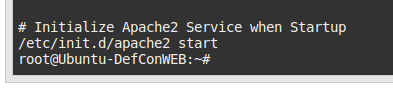
이렇게 해주면, GUI 환경만으로 제공되는
Synology 의 Docker 에서도 Ubuntu 의 서비스 자동시작 기능을
활용해 구동시킬 수 있습니다.
Synology 의 Docker 에서도 Ubuntu 의 서비스 자동시작 기능을
활용해 구동시킬 수 있습니다.
편법이긴 하지만
이것저것 삽질해보던 중 찾아낸
가장 간단하다고 생각되는 방법인데,
혹시 더 좋은 방법이 있다면
댓글로 조언 남겨주시면 감사하겠습니다.
이것저것 삽질해보던 중 찾아낸
가장 간단하다고 생각되는 방법인데,
혹시 더 좋은 방법이 있다면
댓글로 조언 남겨주시면 감사하겠습니다.
지금까지,
LR이었습니다!
LR이었습니다!