#Synology
XPEnology NVMe SSD 캐시 활성화
written by Useful·Aug 30, 2020
안녕하세요,
대학생 1인 개발자로 활동중인 LR입니다!
대학생 1인 개발자로 활동중인 LR입니다!
오늘은, XPEnology 에서 NVMe SSD를 이용한
캐시 기능의 활성화 방법에 대해 작성해보고자 합니다.
캐시 기능의 활성화 방법에 대해 작성해보고자 합니다.
Synology NAS에서는 기본적으로 NVMe SSD를 이용한
저장소 캐시 기능을 지원해, 읽기와 쓰기 속도를 향상시킬 수 있습니다.
저장소 캐시 기능을 지원해, 읽기와 쓰기 속도를 향상시킬 수 있습니다.
하지만, XPEnology 에서는 드라이버와 라이브러리 문제로 인해서 사용이 불가했는데요,
해외 XPEnology 포럼에서 XPEnology 에서의 NVMe SSD 캐시 기능을
활성화 할 수 있는 패치파일이 제작되어, 한번 이를 적용해보았습니다.
활성화 할 수 있는 패치파일이 제작되어, 한번 이를 적용해보았습니다.
먼저, 관련된 원본 포럼 게시글은 다음과 같습니다.
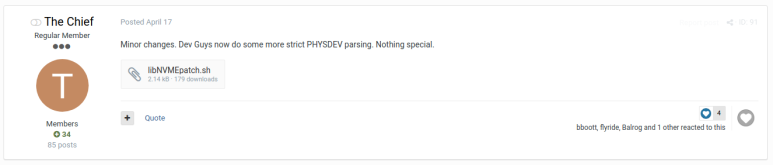
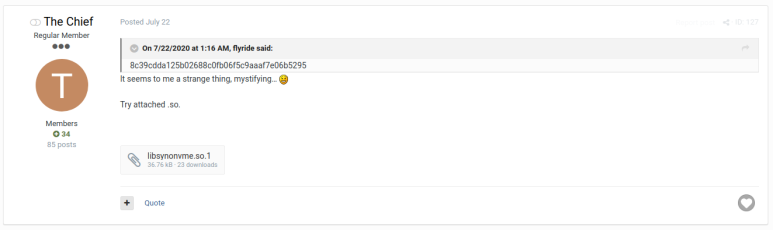
해당 게시글에서 받아야 하는 파일은
91번 쓰레드의 sh 스크립트 파일과
127번 쓰레드의 라이브러리 패치 파일을 각각 받아주시면 됩니다.
91번 쓰레드의 sh 스크립트 파일과
127번 쓰레드의 라이브러리 패치 파일을 각각 받아주시면 됩니다.
두 파일을 다운로드하신 뒤, 시놀로지 내에 업로드 해주시면 되는데요,
저는 볼륨1에 위치한 Download라는 공유폴더에 업로드 해주었습니다.
저는 볼륨1에 위치한 Download라는 공유폴더에 업로드 해주었습니다.
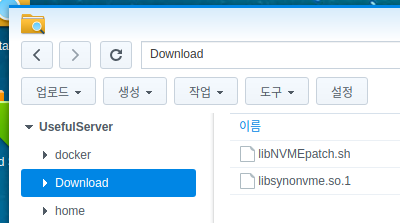
이후, 제어판에서 ssh 기능을 활성화해준 뒤
터미널이나 putty 등을 활용해 XPEnology 에
ssh로 로그인 해줍니다.
이때 root 권한 이 있는 admin 그룹의 계정으로 로그인해주셔야
정상적으로 시스템에 패치를 진행할 수 있습니다.
터미널이나 putty 등을 활용해 XPEnology 에
ssh로 로그인 해줍니다.
이때 root 권한 이 있는 admin 그룹의 계정으로 로그인해주셔야
정상적으로 시스템에 패치를 진행할 수 있습니다.
ssh에 정상적으로 접속되었다면,
파일을 저장한 위치로 이동합니다.
저는 볼륨1의 Download 공유폴더에 파일을 저장 해두었으므로,
/volume1/Download 에 파일이 위치합니다.
파일이 저장된 올바른 위치로 cd 해줍니다.
파일을 저장한 위치로 이동합니다.
저는 볼륨1의 Download 공유폴더에 파일을 저장 해두었으므로,
/volume1/Download 에 파일이 위치합니다.
파일이 저장된 올바른 위치로 cd 해줍니다.
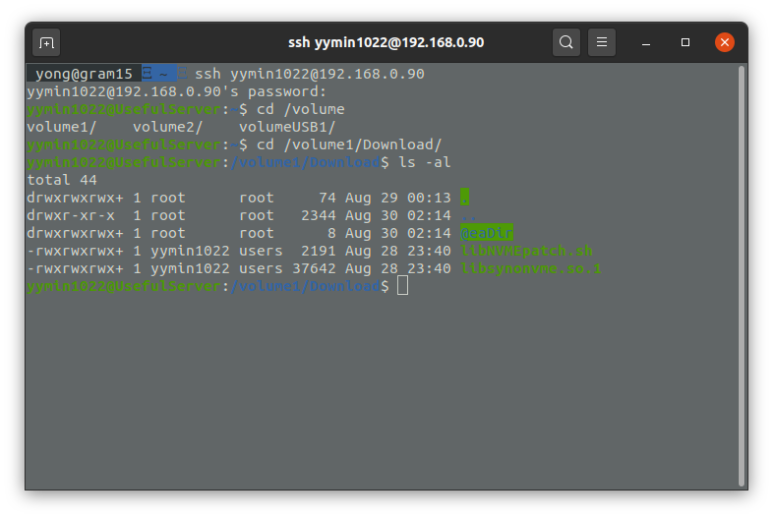
해당 디렉터리로 이동해 ls -al을 실행했을 때
sh 스크립트 파일과 라이브러리 파일이 정상적으로 보인다면
준비가 완료된 것입니다.
sh 스크립트 파일과 라이브러리 파일이 정상적으로 보인다면
준비가 완료된 것입니다.
이제, sudo 권한으로 sh파일을 실행해줍니다.
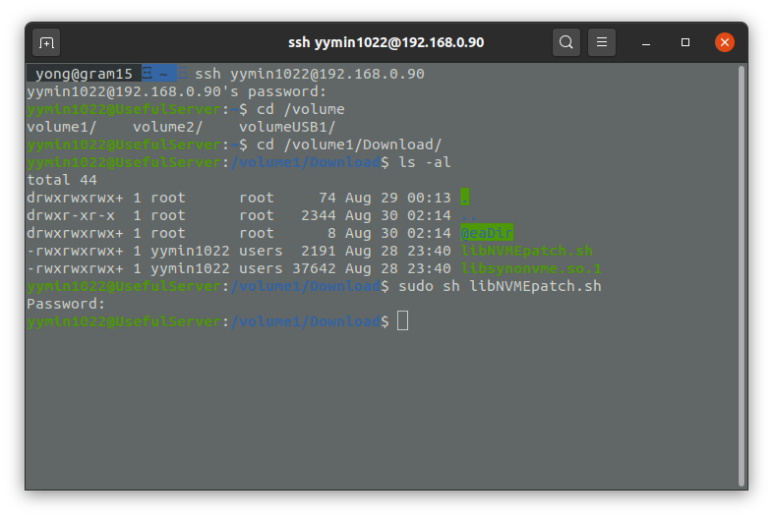
비밀번호를 올바르게 입력하고나면,
다시 명령어 입력을 대기하는 상태로 돌아옵니다.
이제, 라이브러리 파일을 복사해주어야 합니다.
다음 명령어를 통해 라이브러리 파일을
/usr/lib64 디렉터리로 복사해줍니다.
다시 명령어 입력을 대기하는 상태로 돌아옵니다.
이제, 라이브러리 파일을 복사해주어야 합니다.
다음 명령어를 통해 라이브러리 파일을
/usr/lib64 디렉터리로 복사해줍니다.
bashadmin@Synology:/volume1/Download $ cp libsynonvme.so.1 /usr/lib64/libsynonvme.so.1
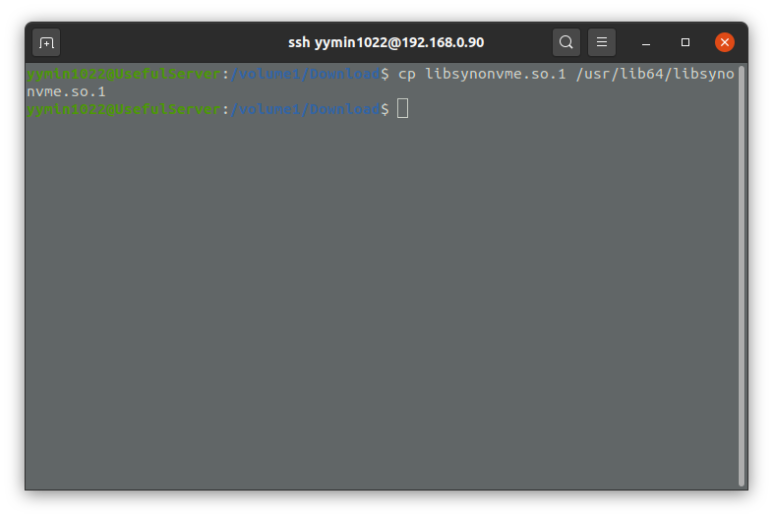
복사를 완료했다면, XPEnology 를 재부팅 해줍니다.
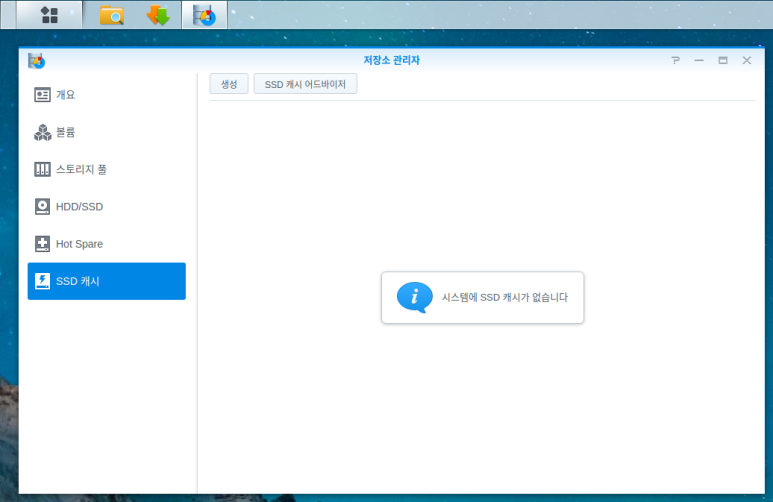
정상적으로 적용되었다면, 저장소 관리자의 SSD 캐시 메뉴에서 생성 버튼이 활성화됩니다.
생성 버튼을 클릭하고, 지시에 따라 작업을 진행해줍니다.
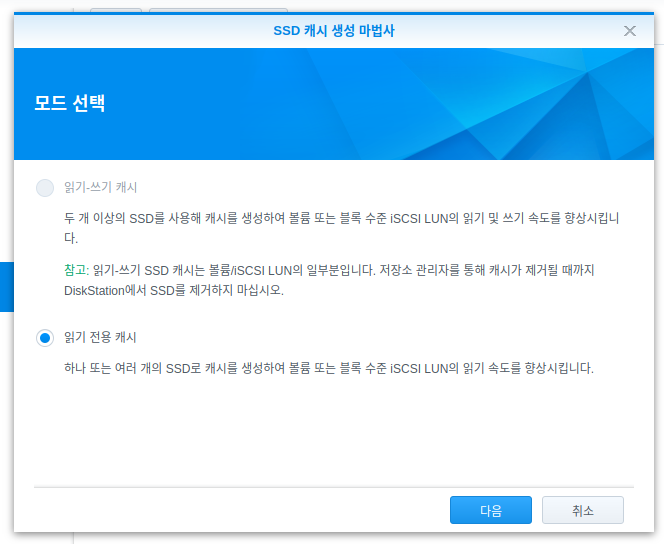
SSD가 여러개라면, 읽기와 쓰기에 각각 할당해줄 수 있지만,
제가 사용중인 ODroid H2 에는 NVMe 슬롯이 하나뿐이기에,
읽기 전용으로만 생성해보겠습니다.
제가 사용중인 ODroid H2 에는 NVMe 슬롯이 하나뿐이기에,
읽기 전용으로만 생성해보겠습니다.
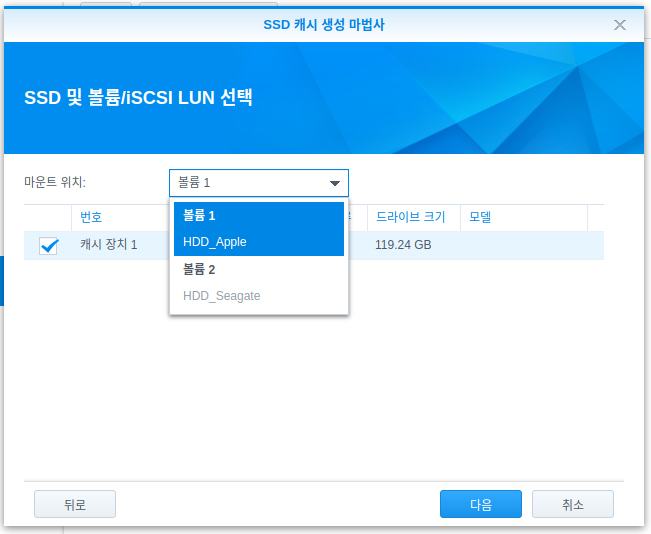
캐시로 활용할 SSD와 어떤 볼륨에 활용할지 지정해줍니다.
볼륨 1에는 자주 사용하지 않는 파일을,
볼륨 2에는 자주 사용하는 파일들을 저장하고 있으므로,
볼륨 2에 SSD 캐시를 마운트해보겠습니다.
볼륨 1에는 자주 사용하지 않는 파일을,
볼륨 2에는 자주 사용하는 파일들을 저장하고 있으므로,
볼륨 2에 SSD 캐시를 마운트해보겠습니다.
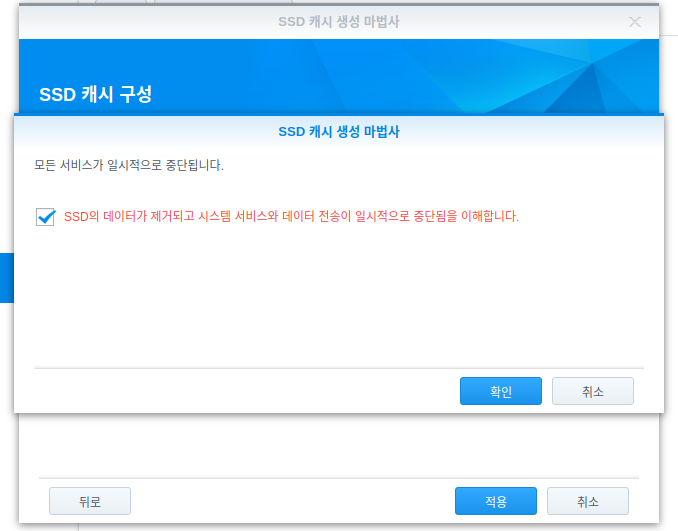
캐시로 사용할 파티션 크기를 지정하고,
SSD가 포맷된다는 경고문을 확인하고 나면
캐시로 SSD를 할당하는 작업이 수행됩니다.
SSD가 포맷된다는 경고문을 확인하고 나면
캐시로 SSD를 할당하는 작업이 수행됩니다.
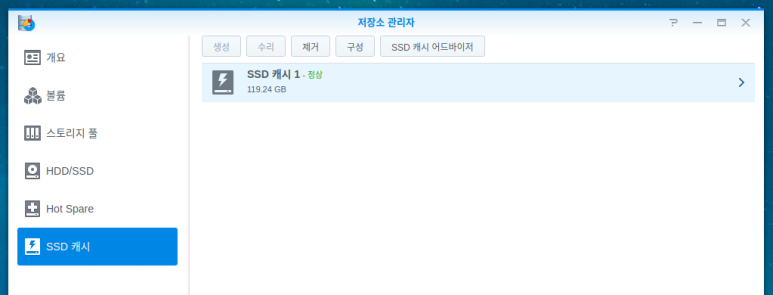
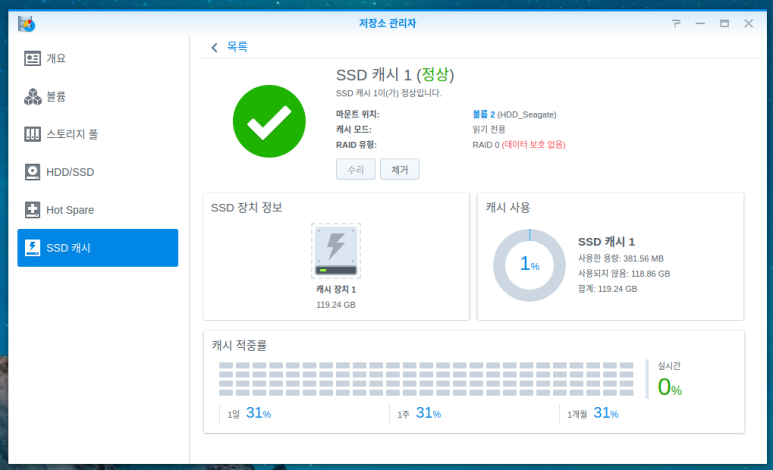
과정이 정상적으로 수행되었다면,
이처럼 SSD 캐시에 대한 정보를 확인해볼 수 있습니다.
이처럼 SSD 캐시에 대한 정보를 확인해볼 수 있습니다.
비록 정품 Synology NAS를 사용하는 것은 아니지만,
XPEnology 만으로도 각종 패치를 통해 대부분의 거의 모든 기능을
활용해볼 수 있는 것 같습니다.
XPEnology 만으로도 각종 패치를 통해 대부분의 거의 모든 기능을
활용해볼 수 있는 것 같습니다.
혹시 작업 과정에서 문제가 있거나,
질문사항이 있으신 분들은 댓글 남겨주세요.
질문사항이 있으신 분들은 댓글 남겨주세요.
지금까지,
LR이었습니다!
LR이었습니다!