#Synology
XPEnology 내부에서 synoboot 마운트하기
written by Useful·Aug 30, 2020
안녕하세요,
대학생 1인 개발자로 활동중인 LR입니다!
대학생 1인 개발자로 활동중인 LR입니다!
저는 현재 XPEnology 를 오드로이드 H2에 설치해 활용하고 있는데요,
XPEnology 의 특성상 시리얼넘버, 맥주소 등
일부 속성값을 변경해주기 위해서는
synoboot 부트로더 내의 grub.cfg 파일을 수정해주어여야 합니다.
XPEnology 의 특성상 시리얼넘버, 맥주소 등
일부 속성값을 변경해주기 위해서는
synoboot 부트로더 내의 grub.cfg 파일을 수정해주어여야 합니다.
하지만, USB로 장착되어있는 부트로더를 분리해
다른 PC에 연결하고,
장치를 마운트해 내용을 수정하는 이 과정이
상당히 귀찮고 번거롭게 느껴집니다.
다른 PC에 연결하고,
장치를 마운트해 내용을 수정하는 이 과정이
상당히 귀찮고 번거롭게 느껴집니다.
이번 포스팅에서는,
USB의 분리 없이 XPEnology 에서
곧바로 부트로더를 마운트해 grub.cfg 파일을 수정하는 방법에 대해
알아보겠습니다.
USB의 분리 없이 XPEnology 에서
곧바로 부트로더를 마운트해 grub.cfg 파일을 수정하는 방법에 대해
알아보겠습니다.
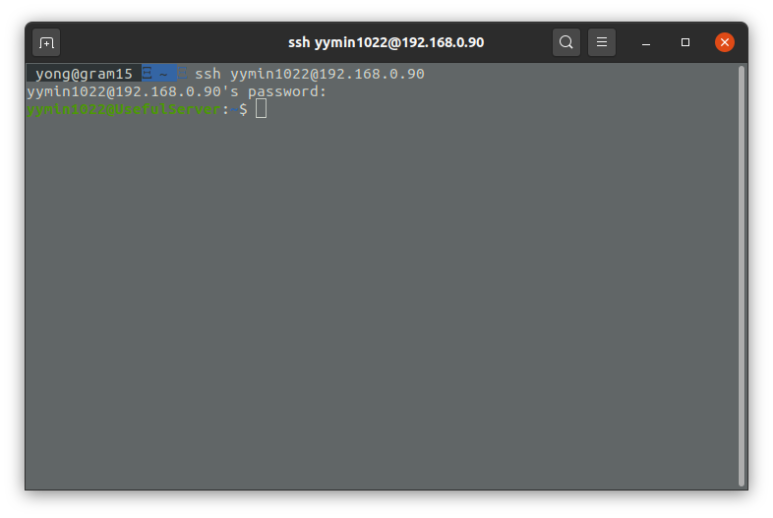
먼저, ssh를 통해 XPEnology 에
root 권한으로 로그인 해줍니다.
root 권한으로 로그인 해줍니다.
/dev 디렉터리에 마운트된 목록에서
synoboot 항목이 존재하는지 확인해줍니다.
synoboot 항목이 존재하는지 확인해줍니다.
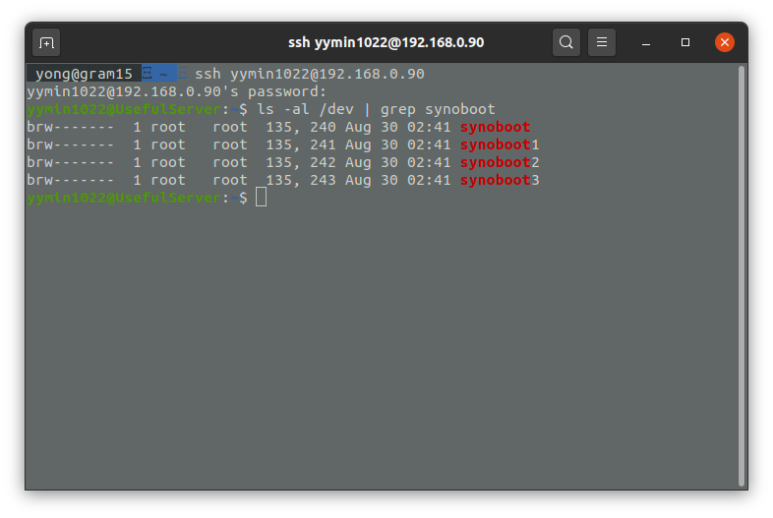
위와 같이 synoboot 장치 1개와,
해당 장치 내부의 3개 파티션이 인식됩니다.
해당 장치 내부의 3개 파티션이 인식됩니다.
이중, grub.cfg 설정파일이 위치한 파티션은 synoboot1 파티션입니다.
/mnt 에 임의의 디렉터리를 하나 생성하고,
이 디렉터리에 마운트 해보겠습니다.
/mnt 에 임의의 디렉터리를 하나 생성하고,
이 디렉터리에 마운트 해보겠습니다.
bashadmin@Synology: ~$ cd /mnt
admin@Synology: /mnt$ sudo mkdir synoboot
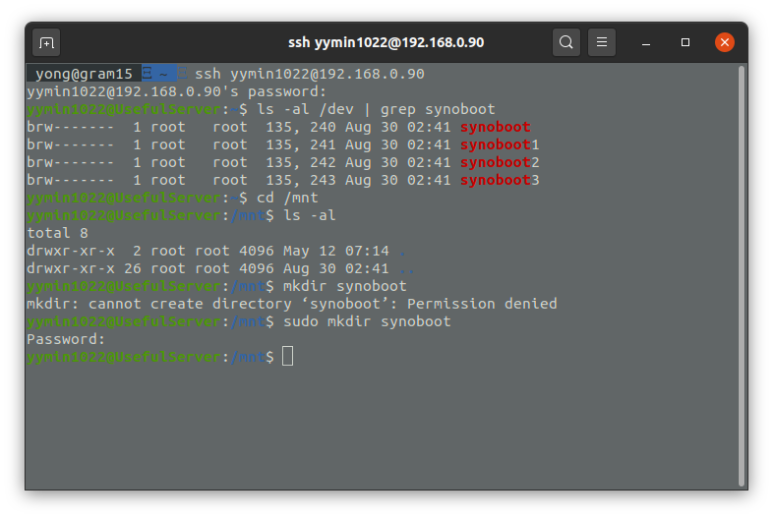
/mnt 에 synoboot 라는 이름의 디렉터리를 생성해주었습니다.
이 과정에서는 root 권한이 필요하므로, sudo 를 사용합니다.
이 과정에서는 root 권한이 필요하므로, sudo 를 사용합니다.
이제, synoboot1 파티션을 방금 만든 디렉터리에 마운트해줍니다.
bashadmin@Synology: ~$ cd /dev
admin@Synology: /dev$ sudo mount synoboot1 /mnt/synoboot
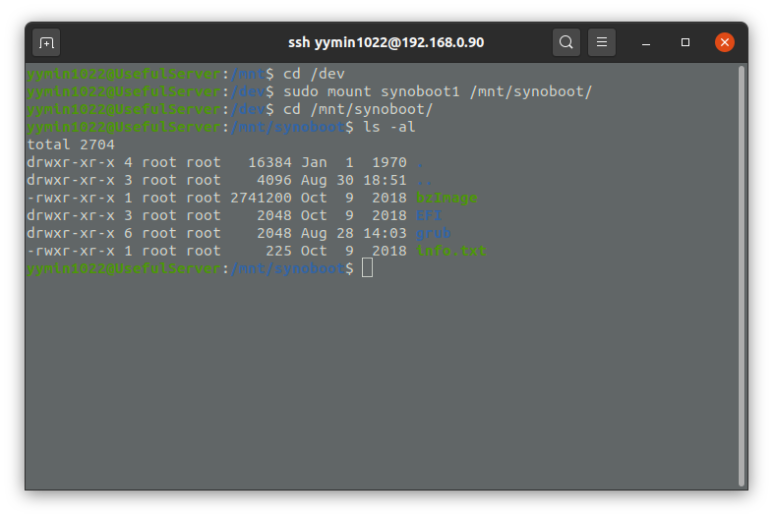
정상적으로 마운트가 되었다면,
/mnt/synoboot 디렉터리에서 ls -al 명령을 실행했을 때
내부의 파일들이 보이게 됩니다.
여기서, grub 디렉터리 내의 grub.cfg 파일을 vi 에디터를 이용해 수정해준 뒤,
다음 명령어로 마운트를 해제해주고 재부팅하면 작업이 완료됩니다.
/mnt/synoboot 디렉터리에서 ls -al 명령을 실행했을 때
내부의 파일들이 보이게 됩니다.
여기서, grub 디렉터리 내의 grub.cfg 파일을 vi 에디터를 이용해 수정해준 뒤,
다음 명령어로 마운트를 해제해주고 재부팅하면 작업이 완료됩니다.
bashadmin@Synology: ~$ sudo umount /dev/synoboot1
혹시 작업 과정에서 문의사항이 있으신 분들께서는
댓글로 남겨주시면 답변드리도록 하겠습니다.
댓글로 남겨주시면 답변드리도록 하겠습니다.
지금까지,
LR이었습니다!
LR이었습니다!