#Synology
Synology Jellyfin 설치로 미디어스트리밍 서비스 구축하기
written by Useful·Sep 1, 2020
안녕하세요,
대학생 1인 개발자로 활동중인 LR입니다!
대학생 1인 개발자로 활동중인 LR입니다!
저는 현재 개인 나스에 Synology의 DSM OS를 개조한
XPEnology OS 를 설치해 사용하고 있는데요,
XPEnology OS 를 설치해 사용하고 있는데요,
이 나스에 Jellyfin 서비스를 설치해
나스에 저장한 영화 등의 미디어파일을
온라인상에서 스트리밍할 수 있는 서비스를 구축해두었습니다.
나스에 저장한 영화 등의 미디어파일을
온라인상에서 스트리밍할 수 있는 서비스를 구축해두었습니다.
쉽게말해, 넷플릭스나 유튜브와 같은 동영상 재생 플랫폼을
내가 가진 서버에 내가 가진 미디어 파일로 구성해서
활용하는 것입니다.
내가 가진 서버에 내가 가진 미디어 파일로 구성해서
활용하는 것입니다.
Jellyfin 은 오픈소스를 기반으로 하는 스트리밍 서비스로,
Docker 등을 이용해서 간단하게 설치하고 세팅해주면
곧바로 웹을 통해 미디어 파일을 재생할 수 있도록
간편하게 개발되어 있습니다.
Docker 등을 이용해서 간단하게 설치하고 세팅해주면
곧바로 웹을 통해 미디어 파일을 재생할 수 있도록
간편하게 개발되어 있습니다.
오늘 포스팅에서는 이 Jellyfin 을 Synology에
설치하는 과정에 대해서 알아보도록 하겠습니다.
설치하는 과정에 대해서 알아보도록 하겠습니다.
먼저, Synology 패키지센터를 통해
Docker 프로그램을 설치해줍니다.
Docker 프로그램을 설치해줍니다.
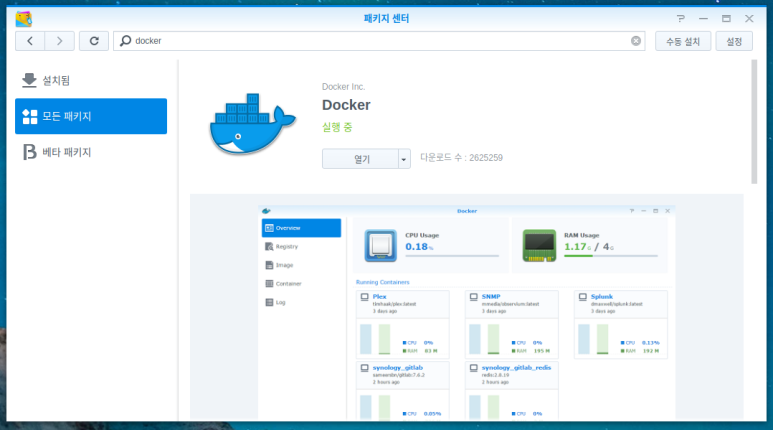
Docker 의 설치가 완료되었다면,
Docker 를 실행해줍니다.
Docker 를 실행해줍니다.
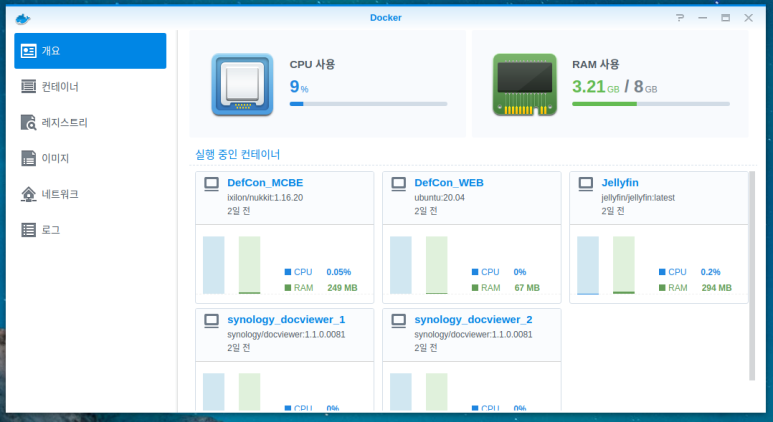
Docker 의 메인화면입니다.
현재 실행중인 컨테이너 목록과 각각의 리소스 사용률을 확인할 수 있습니다.
현재 실행중인 컨테이너 목록과 각각의 리소스 사용률을 확인할 수 있습니다.
저는 이미 Jellyfin 서비스를 구축한 상태이지만,
설명을 위해 추가로 하나 더 실행해보도록 하겠습니다.
설명을 위해 추가로 하나 더 실행해보도록 하겠습니다.
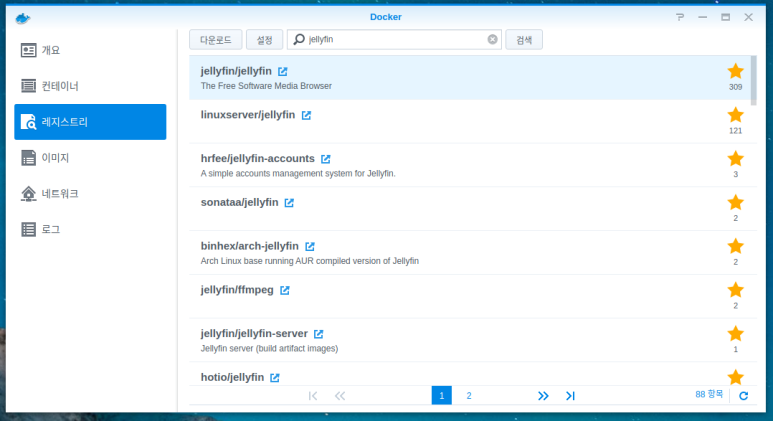
좌측 메뉴 중, 레지스트리 메뉴로 이동합니다.
상단의 검색창을 이용해 Jellyfin 을 검색해준 뒤,
가장 상단에 표시되는 jellyfin/jellyfin을 더블클릭해 선택해줍니다
상단의 검색창을 이용해 Jellyfin 을 검색해준 뒤,
가장 상단에 표시되는 jellyfin/jellyfin을 더블클릭해 선택해줍니다
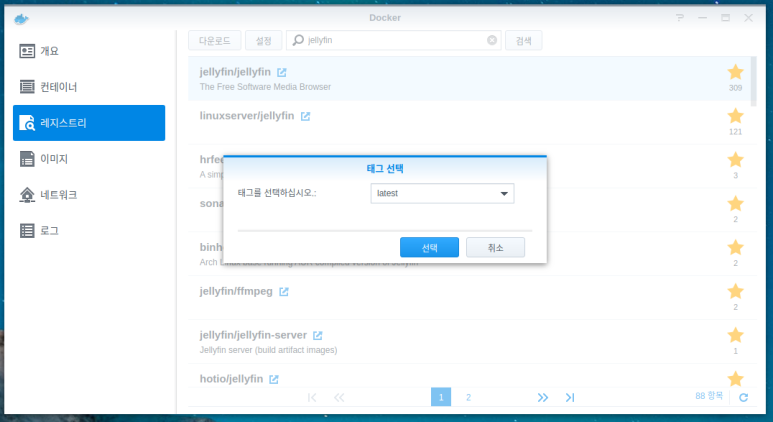
이후 latest 를 선택해 최신버전의 Jellyfin 이미지를 다운로드 해줍니다
이제, 좌측 메뉴 중 이미지 메뉴로 이동해보면 다운로드가 완료된 Jellyfin 이미지가 목록에 나타납니다.
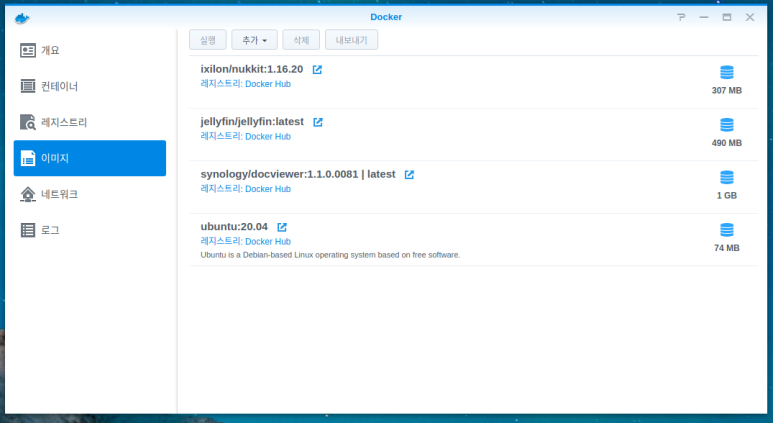
목록에 jellyfin/jellyfin:latest 항목이 존재하고,
우측의 디스크 아이콘이 깜빡이지 않는다면
다운로드가 완료된 것입니다.
우측의 디스크 아이콘이 깜빡이지 않는다면
다운로드가 완료된 것입니다.
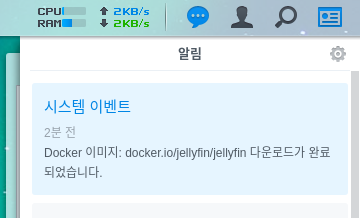
또한 다운로드가 완료되면 우측 상단의 알림센터에
다운로드가 완료되었다는 알림이 표시됩니다.
다운로드가 완료되었다는 알림이 표시됩니다.
Jellyfin 이미지의 다운로드가 완료되었다면
Jellyfin 항목을 선택하고 상단의 실행 버튼을 클릭합니다.
Jellyfin 항목을 선택하고 상단의 실행 버튼을 클릭합니다.
이제 Jellyfin 서비스를 구축하는 세부설정 작업이 시작됩니다.
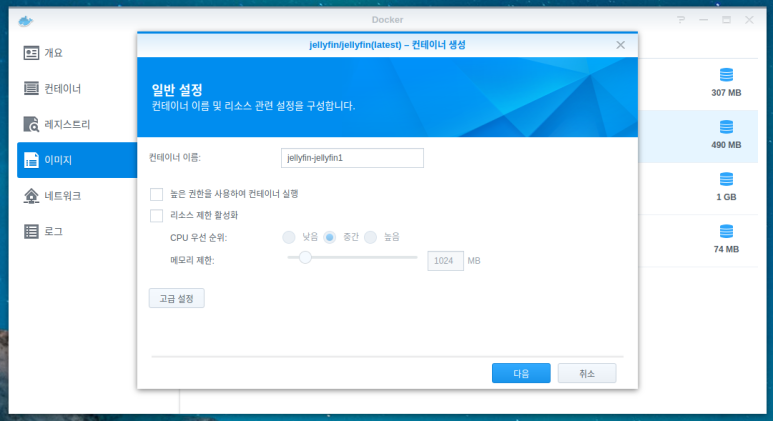
컨테이너 이름의 경우, 중요하지 않으므로 적절히 입력해줍니다.
이후, 하단의 고급 설정을 클릭합니다.
이후, 하단의 고급 설정을 클릭합니다.
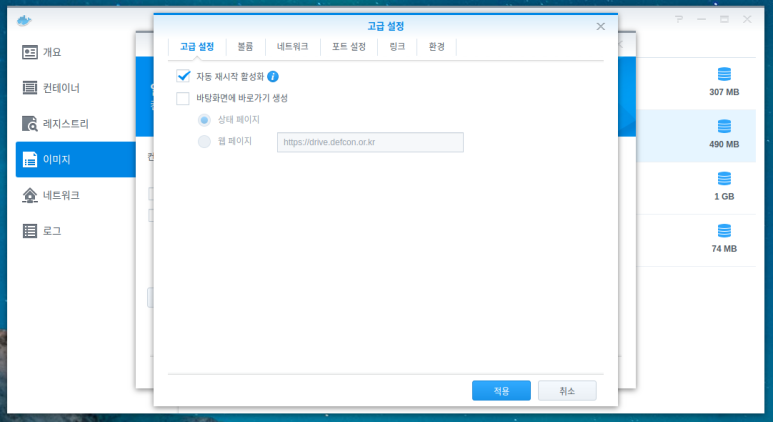
첫번째 탭에는 중요한 설정이 있지는 않습니다.
다만, Synology 나스가 켜진 이후
자동으로 Jellyfin 서비스가 시작되도록 하기 위해
상단의 자동 재시작 활성화를 체크해줍니다.
다만, Synology 나스가 켜진 이후
자동으로 Jellyfin 서비스가 시작되도록 하기 위해
상단의 자동 재시작 활성화를 체크해줍니다.
두번째 볼륨 탭에서는 Jellyfin 의 설정 값이 저장될 위치와
재생할 미디어가 저장된 위치의 경로를 지정해 주어야 합니다.
재생할 미디어가 저장된 위치의 경로를 지정해 주어야 합니다.
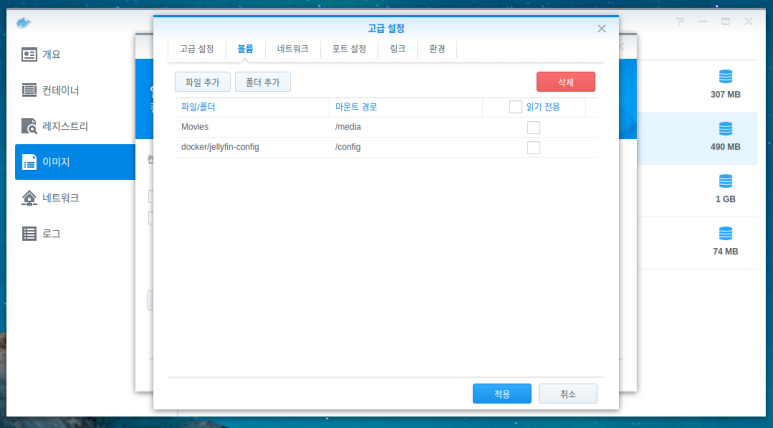
상단 버튼의 폴더 추가를 눌러, 설정을 저장할 폴더를 선택한 뒤, 마운트 경로에는 /config 를,
미디어가 저장된 폴더를 선택한 뒤, 마운트 경로에 /media 를
입력해줍니다.
저는 docker/jellyfin-config 폴더에 설정값을 저장하며,
재생할 영화 등의 미디어는 Movies 에 저장해 두었기에,
위 사진과 같이 설정해주었습니다.
미디어가 저장된 폴더를 선택한 뒤, 마운트 경로에 /media 를
입력해줍니다.
저는 docker/jellyfin-config 폴더에 설정값을 저장하며,
재생할 영화 등의 미디어는 Movies 에 저장해 두었기에,
위 사진과 같이 설정해주었습니다.
이때 주의할 점은, 두 항목 모두 우측의 읽기전용을 체크하지 말아야합니다.
세번째 네트워크 탭은 별도로 설정할 내용이 없습니다.
네번째 탭인 포트 설정 탭으로 이동합니다.
네번째 탭인 포트 설정 탭으로 이동합니다.
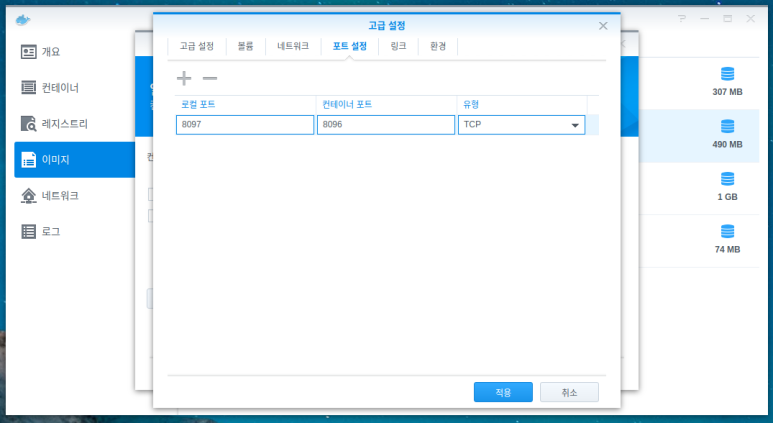
인터넷 브라우저를 이용해 Jellyfin 에 접속하기 위해 포트번호를 정해주어야 합니다.
컨테이너 포트는 기본적으로 8096 이 적혀있는데, 이는 건들지 마시고
왼쪽의 로컬 포트를 입력해줍니다.
일반적으로는 로컬 포트에도 8096 을 입력하지만
저는 이전에 구축한 서비스에서 8096 을 사용중이므로
8097 번을 입력해주었습니다.
원하시는 숫자를 입력해주되, 이 로컬 포트 숫자를 꼭 기억하고 계셔야 합니다.
컨테이너 포트는 기본적으로 8096 이 적혀있는데, 이는 건들지 마시고
왼쪽의 로컬 포트를 입력해줍니다.
일반적으로는 로컬 포트에도 8096 을 입력하지만
저는 이전에 구축한 서비스에서 8096 을 사용중이므로
8097 번을 입력해주었습니다.
원하시는 숫자를 입력해주되, 이 로컬 포트 숫자를 꼭 기억하고 계셔야 합니다.
포트 설정까지 마쳤다면
하단의 적용 버튼을 클릭합니다.
하단의 적용 버튼을 클릭합니다.
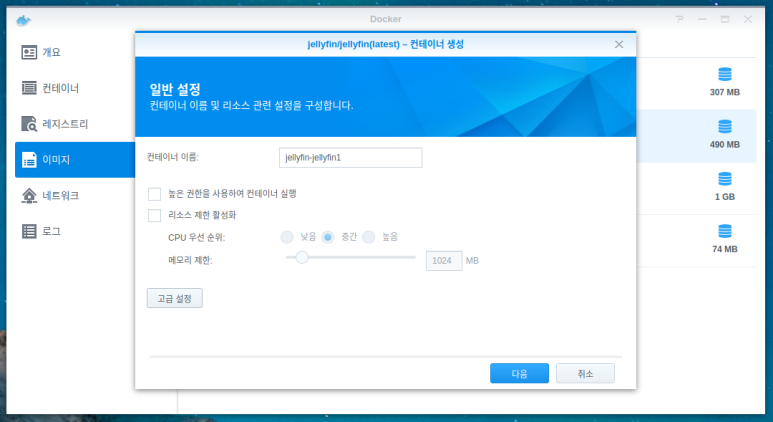
다시 이 화면으로 돌아왔다면,
다음을 클릭해줍니다.
다음을 클릭해줍니다.
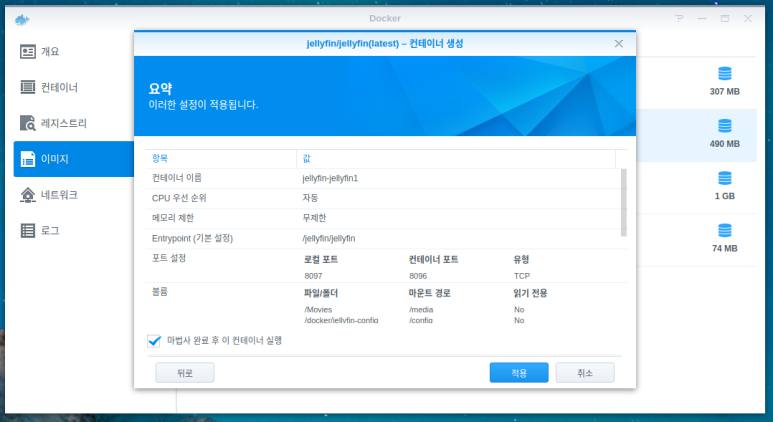
Jellyfin 서비스를 이용하기 위한 기본적인 구성이 완료되었습니다.
적용 버튼을 눌러 창을 닫아준 뒤,
좌측 메뉴 중 컨테이너로 이동합니다.
적용 버튼을 눌러 창을 닫아준 뒤,
좌측 메뉴 중 컨테이너로 이동합니다.
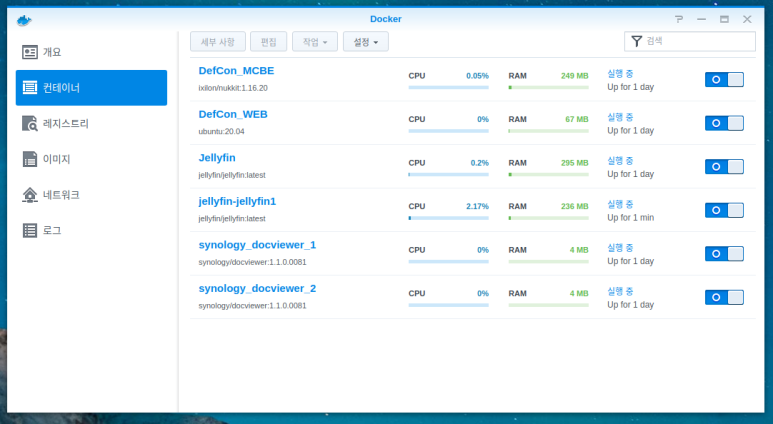
목록에 방금 추가한 jellyfin-jellyfin1 항목이 추가되었습니다.
첫 단계에서 다른 이름을 입력하셨다면, 그 이름이 표시됩니다.
첫 단계에서 다른 이름을 입력하셨다면, 그 이름이 표시됩니다.
이제, 웹 브라우저를 통해 Jellyfin 페이지에 접속해서
계정 생성, 라이브러리 추가 등의 작업을 해주면 됩니다.
계정 생성, 라이브러리 추가 등의 작업을 해주면 됩니다.
경우에 따라 다르겠지만, 조금 전 설정에서 포트로 지정해주었던 포트넘버를
공유기의 설정 페이지에서 포트포워딩 해주시거나
Synology NAS를 DMZ로 오픈해주어야 접속이 가능합니다.
공유기의 설정 페이지에서 포트포워딩 해주시거나
Synology NAS를 DMZ로 오픈해주어야 접속이 가능합니다.
이 과정은 모두 아시리라 생각하고
자세한 설명을 생략하도록 하겠습니다.
자세한 설명을 생략하도록 하겠습니다.
웹 브라우저에서 도메인 또는 Synology NAS의 IP주소를 입력하고,
뒤에 포트넘버를 붙여 입력해줍니다.
예를들어, 제 Synology의 내부망 IP주소는 192.168.0.90 이고
설정에서 지정한 Jellyfin 의 포트는 8097 이므로,
192.168.0.90:8097
을 입력해줍니다.
뒤에 포트넘버를 붙여 입력해줍니다.
예를들어, 제 Synology의 내부망 IP주소는 192.168.0.90 이고
설정에서 지정한 Jellyfin 의 포트는 8097 이므로,
192.168.0.90:8097
을 입력해줍니다.
정상적으로 구성되었다면,
다음 스크린샷과 같이 Jellyfin 의 설정 페이지로 접속됩니다.
다음 스크린샷과 같이 Jellyfin 의 설정 페이지로 접속됩니다.
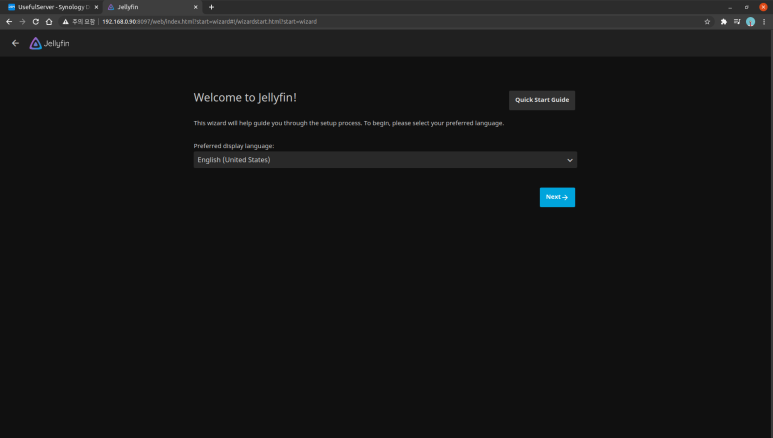
언어를 지정해주고, Next 를 클릭합니다.
한국어를 지원하긴 하지만 대부분은 영어로 표시되어 큰 의미는 없습니다.
한국어를 지원하긴 하지만 대부분은 영어로 표시되어 큰 의미는 없습니다.
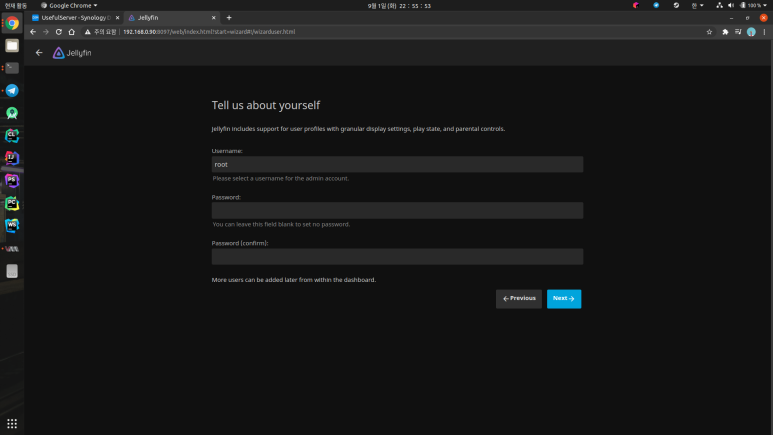
Jellyfin 에 접속해 미디어를 재생하기 위한 계정을 생성합니다.
ID와 비밀번호를 적절히 입력하고 Next 를 클릭합니다.
ID와 비밀번호를 적절히 입력하고 Next 를 클릭합니다.
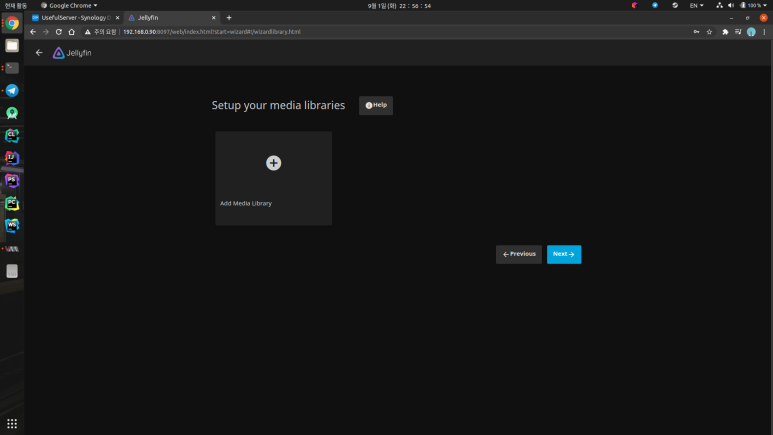
이제, 거의 막바지에 다다랐네요.
미디어를 라이브러리에 추가해주는 과정입니다.
Add Media Library 를 선택합니다.
미디어를 라이브러리에 추가해주는 과정입니다.
Add Media Library 를 선택합니다.
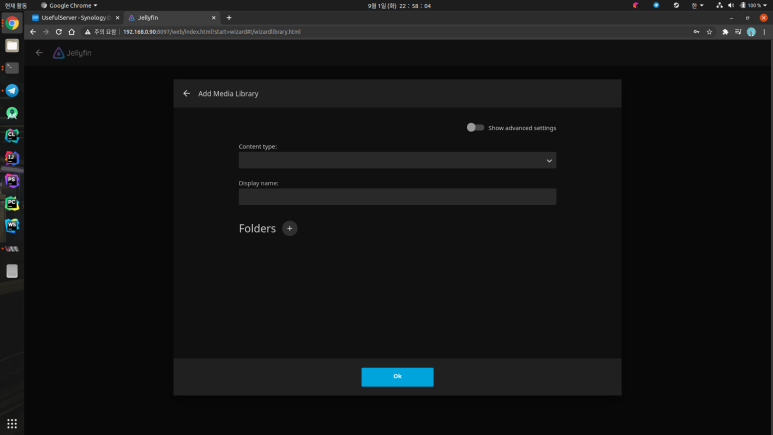
Content Type 은 미디어의 종류를 고르는 항목인데,
Movie, Music 등등이 있습니다.
재생할 미디어의 종류에 따라 적절히 지정해줍니다.
Movie, Music 등등이 있습니다.
재생할 미디어의 종류에 따라 적절히 지정해줍니다.
Display Name 은 라이브러리의 이름입니다.
역시 적절하게 이름을 입력해줍니다.
역시 적절하게 이름을 입력해줍니다.
Folders 를 클릭하고, 조금 전 설정에서 /media 에 미디어 폴더를 지정했으므로
다음 사진과 같이 media 를 선택해줍니다.
다음 사진과 같이 media 를 선택해줍니다.
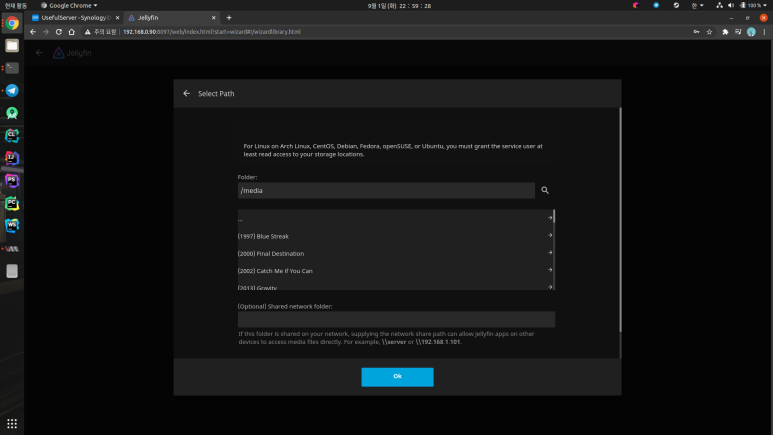
media 를 선택하면 목록에 media 폴더 내부에 있는 미디어 목록이 표시됩니다.
정상적으로 보인다면, 하단의 OK를 눌러줍니다.
Add Library 를 눌러 표시했던 창으로 돌아와보면,
하단에 몇몇 추가 설정이 생겨 있습니다.
Add Library 를 눌러 표시했던 창으로 돌아와보면,
하단에 몇몇 추가 설정이 생겨 있습니다.
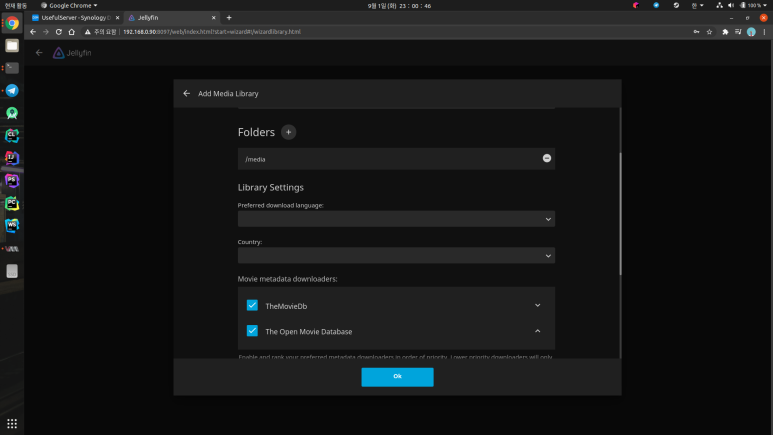
미디어에 존재하는 영화 파일에 대한 정보를 자동으로 검색해 표시하는
기능에 대한 설정입니다.
Preferred Download Language 와 Country 를 알맞게 설정해줍니다.
하단에 세부적인 설정이 있지만
기본 설정만으로도 사용하는데 문제가 없으므로
OK를 눌러 창을 닫아줍니다.
기능에 대한 설정입니다.
Preferred Download Language 와 Country 를 알맞게 설정해줍니다.
하단에 세부적인 설정이 있지만
기본 설정만으로도 사용하는데 문제가 없으므로
OK를 눌러 창을 닫아줍니다.
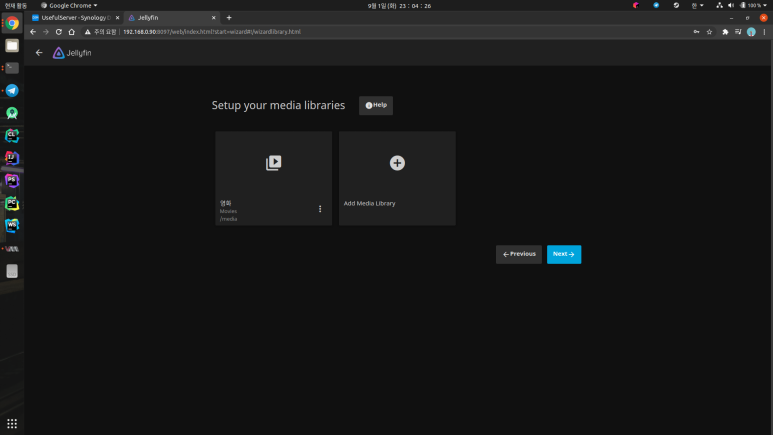
방금 추가한 라이브러리가 정상적으로 표시된다면,
Next 를 눌러 다음 단계로 이동합니다.
Next 를 눌러 다음 단계로 이동합니다.
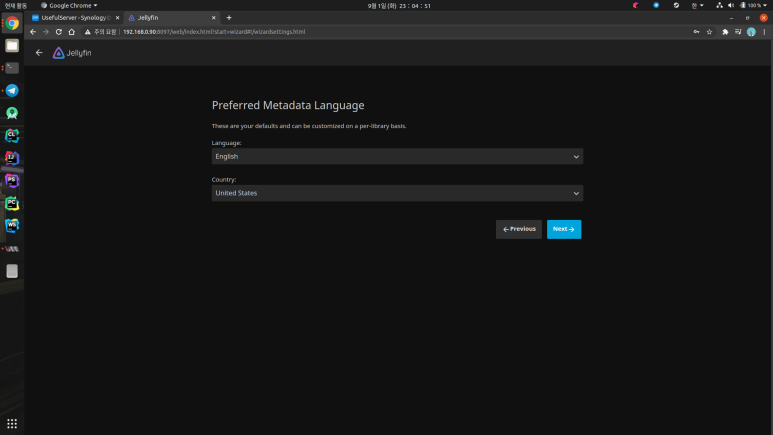
영화의 정보를 표시하기 위한 언어를 설정합니다.
마찬가지로 원하는 언어와 국가를 적절히 설정합니다.
마찬가지로 원하는 언어와 국가를 적절히 설정합니다.
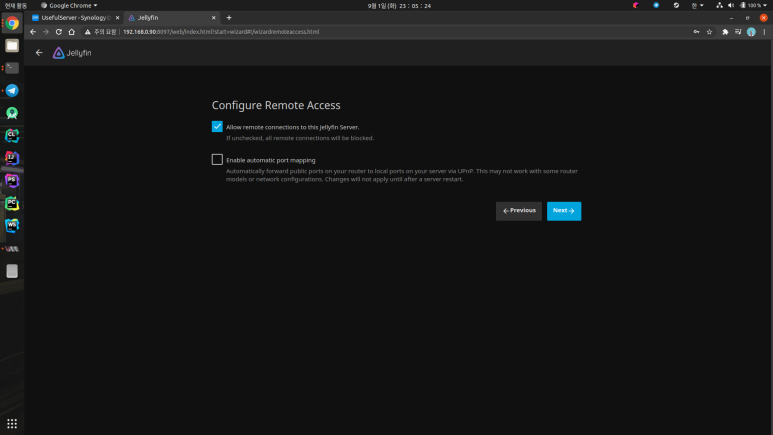
다음 설정은 외부에서 Jellyfin 에 접속하기 위한 설정인데,
기본값으로 두고 Next 를 클릭합니다.
기본값으로 두고 Next 를 클릭합니다.
설정이 완료되었다는 페이지에서 Finish 를 클릭하면
로그인 화면으로 이동합니다.
설정 과정에서 입력한 ID와 비밀번호로 로그인합니다.
로그인 화면으로 이동합니다.
설정 과정에서 입력한 ID와 비밀번호로 로그인합니다.
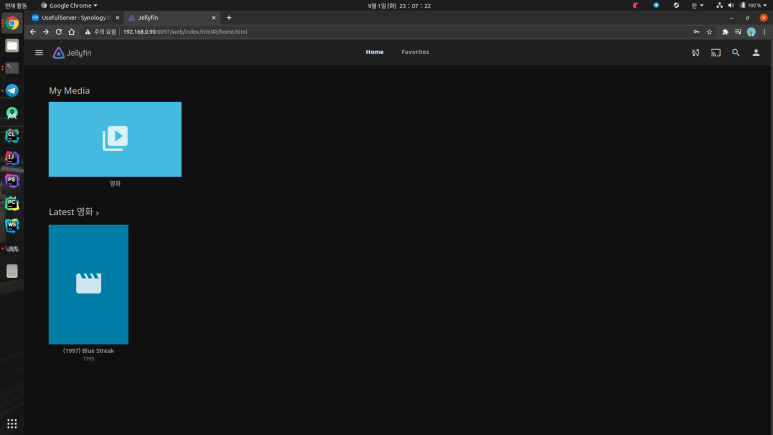
정상적으로 로그인이 되었다면, Jellyfin 의 메인으로 진입되며,
미디어 폴더에 들어있는 영화들이 표시됩니다.
미디어 폴더에 들어있는 영화들이 표시됩니다.
폴더에 존재하는 영화가 많으면, 첫 실행시 검색 과정이 조금 걸릴 수 있습니다.
또한, 폴더에 새 영화가 추가된 경우에도 Jellyfin 이 인식하고
정보를 표시하는데 조금 시간이 걸릴 수 있으니,
영화가 표시되지 않는다면 시간이 지난 뒤 다시 접속해보면 됩니다.
또한, 폴더에 새 영화가 추가된 경우에도 Jellyfin 이 인식하고
정보를 표시하는데 조금 시간이 걸릴 수 있으니,
영화가 표시되지 않는다면 시간이 지난 뒤 다시 접속해보면 됩니다.
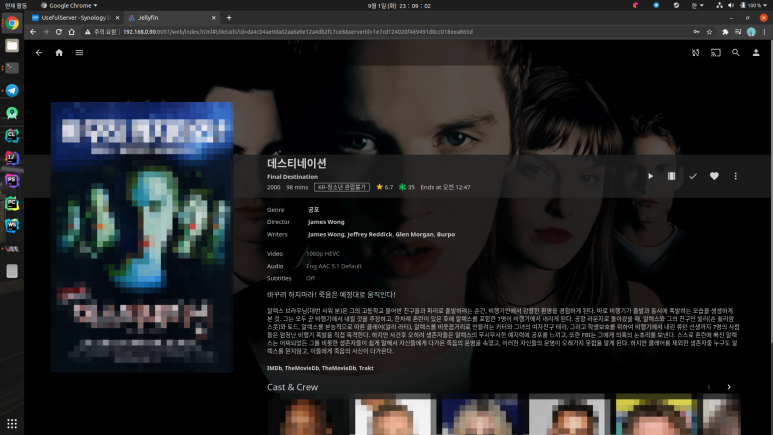
라이브러리에 들어가 영화를 클릭해보면
위와 같이 영화에 대한 줄거리 소개와 평점, 배우 등
각종 영화 정보가 표시됩니다.
위와 같이 영화에 대한 줄거리 소개와 평점, 배우 등
각종 영화 정보가 표시됩니다.
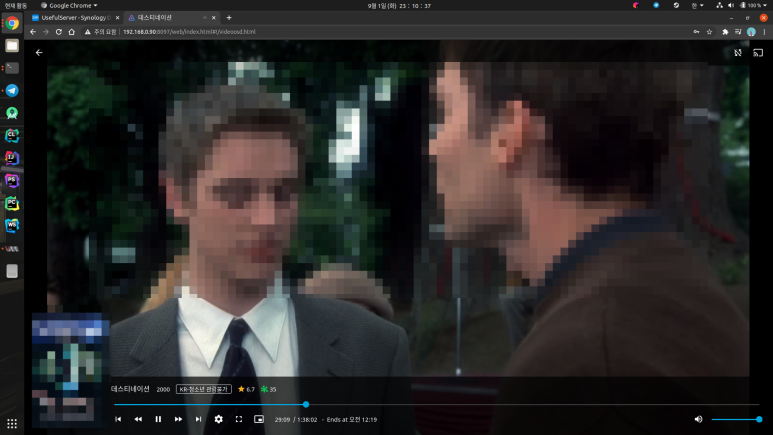
해당 영화를 재생한 플레이어 화면입니다.
(저작권 보호를 위해 일부 요소는 모자이크 처리하였습니다.)
(저작권 보호를 위해 일부 요소는 모자이크 처리하였습니다.)
오늘 포스팅에서 설명한 내용 외에도
각종 설정을 통해 커스터마이징을 할 수 있지만,
이정도 설정만으로도 개인 스트리밍 서비스를 구축하는데
전혀 불편한 점이 없기에, 꼭 필요한 설정 위주로만 설명을 진행했습니다.
각종 설정을 통해 커스터마이징을 할 수 있지만,
이정도 설정만으로도 개인 스트리밍 서비스를 구축하는데
전혀 불편한 점이 없기에, 꼭 필요한 설정 위주로만 설명을 진행했습니다.
Jellyfin 앱을 설치하면
스마트폰이나 태블릿에서도 동일하게
스트리밍 서비스를 이용할 수 있습니다.
스마트폰이나 태블릿에서도 동일하게
스트리밍 서비스를 이용할 수 있습니다.
혹시 설치 과정에서 문의사항이 있거나
문제가 있는 경우는 댓글로 남겨주시면 답변드리도록 하겠습니다.
문제가 있는 경우는 댓글로 남겨주시면 답변드리도록 하겠습니다.
지금까지,
LR이었습니다!
LR이었습니다!