#Synology
XPEnology 정보센터의 CPU정보를 실제 CPU 정보로 변경하기
written by Useful·Dec 24, 2020
안녕하세요!
대학생 1인 개발자로 활동중인 LR입니다!
대학생 1인 개발자로 활동중인 LR입니다!
저는 현재 ODroid H2에 XPEnology 를 설치해
개인 나스로 활용하고 있는데요,
개인 나스로 활용하고 있는데요,
XPEnology 의 특성상
Synology 정품 기기인 DS918+ 의 펌웨어를 활용하기 때문에
DSM 내 제어판의 정보센터에서는 실제 장비의 CPU 정보가 아닌
DS918+ 모델의 CPU 정보가 표시됩니다.
Synology 정품 기기인 DS918+ 의 펌웨어를 활용하기 때문에
DSM 내 제어판의 정보센터에서는 실제 장비의 CPU 정보가 아닌
DS918+ 모델의 CPU 정보가 표시됩니다.
국내 포럼인 2CPU의 FOXBI님이 제작하신 스크립트를 이용하면
이 CPU정보를 실제 장비에 장착된 CPU의 정보로 변경할 수 있는데요,
오늘 포스팅에서는 그 과정에 대해 한번 알아보도록 하겠습니다.
이 CPU정보를 실제 장비에 장착된 CPU의 정보로 변경할 수 있는데요,
오늘 포스팅에서는 그 과정에 대해 한번 알아보도록 하겠습니다.
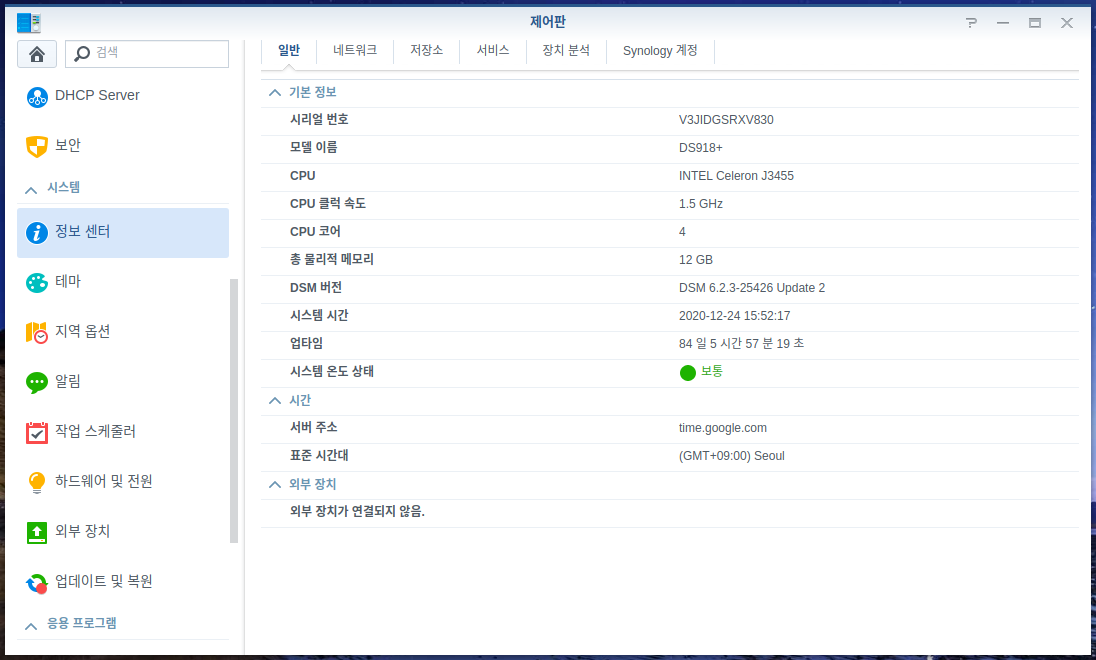
먼저, 작업 이전의 정보센터 화면입니다.
CPU 이름에는 DS918+ 의 CPU인 J3455 가,
CPU 클럭 속도와 코어 정보 역시 J3455 의 값이 표시되고 있습니다.
CPU 이름에는 DS918+ 의 CPU인 J3455 가,
CPU 클럭 속도와 코어 정보 역시 J3455 의 값이 표시되고 있습니다.
이제, 스크립트를 다운로드하고 실행해서
정보센터의 CPU 정보를 실 CPU 정보로 변경하는 작업을 진행해보겠습니다.
정보센터의 CPU 정보를 실 CPU 정보로 변경하는 작업을 진행해보겠습니다.
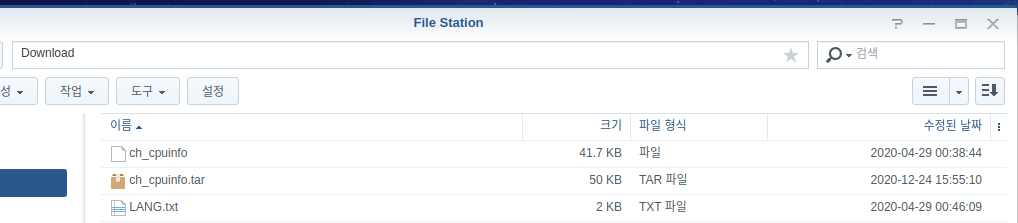
먼저, 아래 링크에 접속하여 첨부된 ch_cpuinfo.tar 파일을 다운로드해줍니다.
다운로드한 tar 파일을 NAS 내 적절한 위치에 압축풀어줍니다.
저는 접근이 편하도록 Download 공유폴더에 압축을 풀어주었습니다.
저는 접근이 편하도록 Download 공유폴더에 압축을 풀어주었습니다.
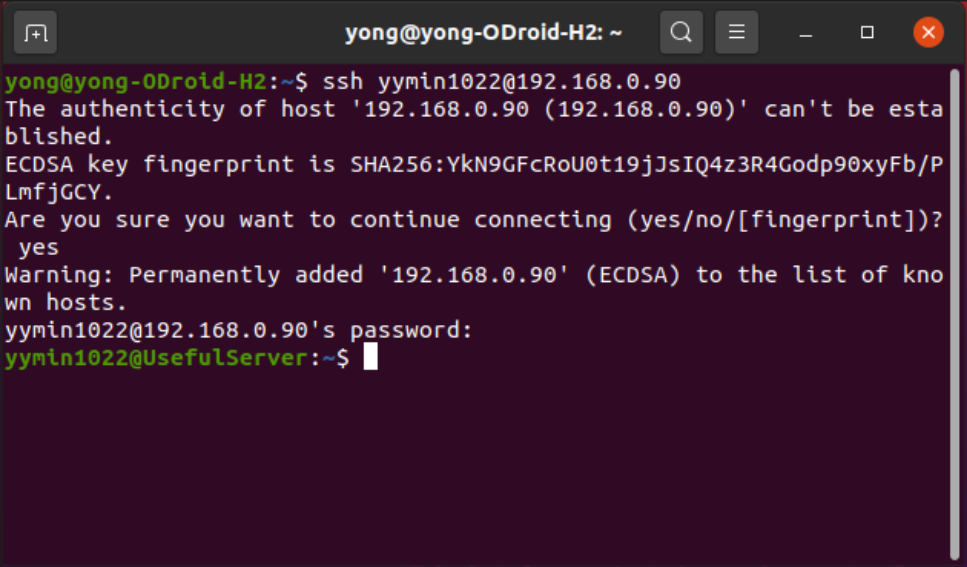
이제, 제어판에서 ssh 접속을 활성화해준 뒤,
Linux의 Terminal 이나 Windows의 PuTTY 를 이용해 XPEnology 에 접속합니다.
Linux의 Terminal 이나 Windows의 PuTTY 를 이용해 XPEnology 에 접속합니다.
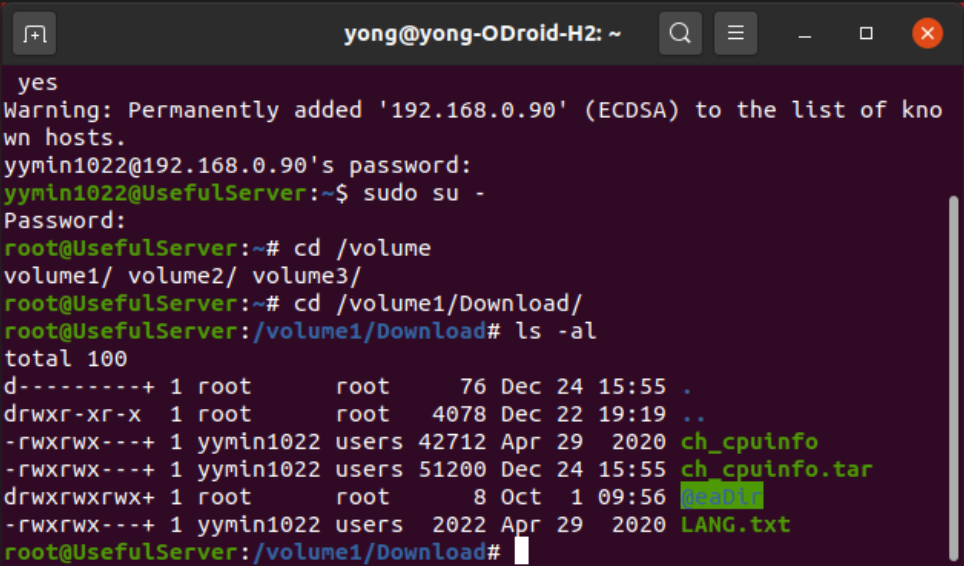
접속이 완료되었다면, 다음 명령어를 통해 root 로 로그인한 뒤,
ch_cpuinfo 파일이 위치한 디렉터리로 이동합니다.
ch_cpuinfo 파일이 위치한 디렉터리로 이동합니다.
bashyymin1022@UsefulServer:~$ sudo su -
root@UserfulServer : ~#
이제, 다음 명령어를 통해 스크립트를 실행해줍니다.
bashroot@UsefulServer:/volume1/Download# ./ch_cpuinfo
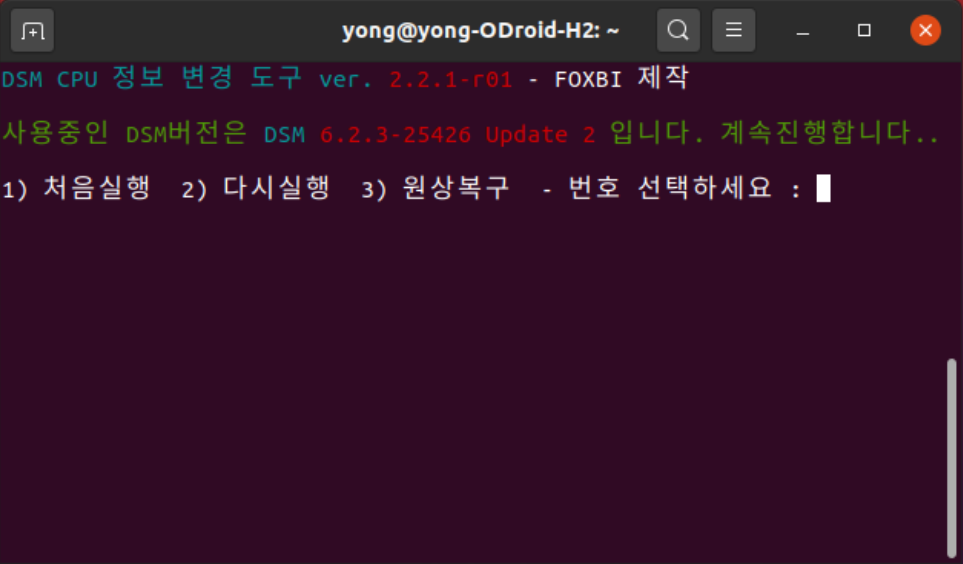
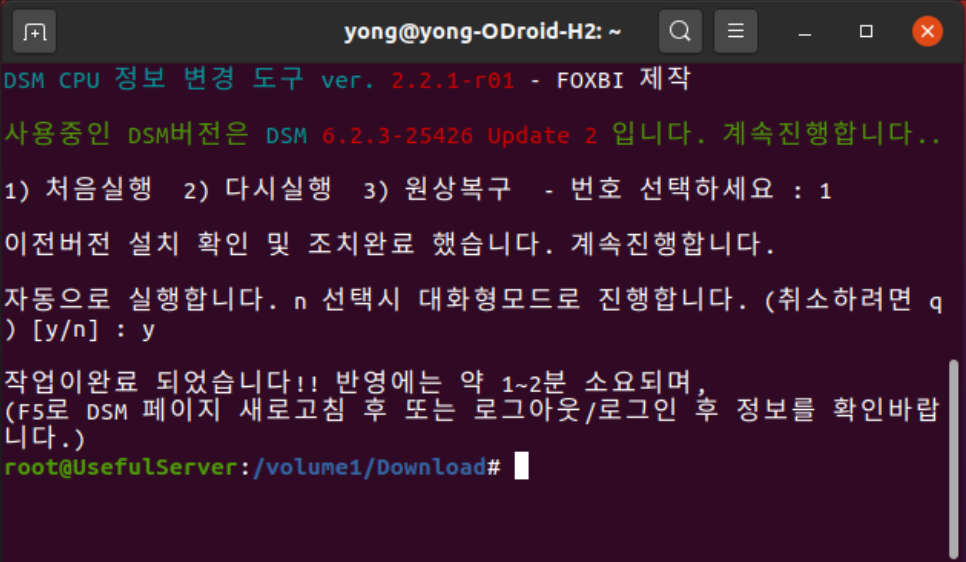
스크립트를 실행하면, 첫번째 사진과 같은 메뉴가 보여집니다.
1 을 눌러주면 두번째 사진과 같은 메뉴로 이동합니다.
간편하게 자동으로 CPU 정보가 입력되도록 y 를 입력하면
눈 깜짝할 사이에 작업이 완료됩니다.
1 을 눌러주면 두번째 사진과 같은 메뉴로 이동합니다.
간편하게 자동으로 CPU 정보가 입력되도록 y 를 입력하면
눈 깜짝할 사이에 작업이 완료됩니다.
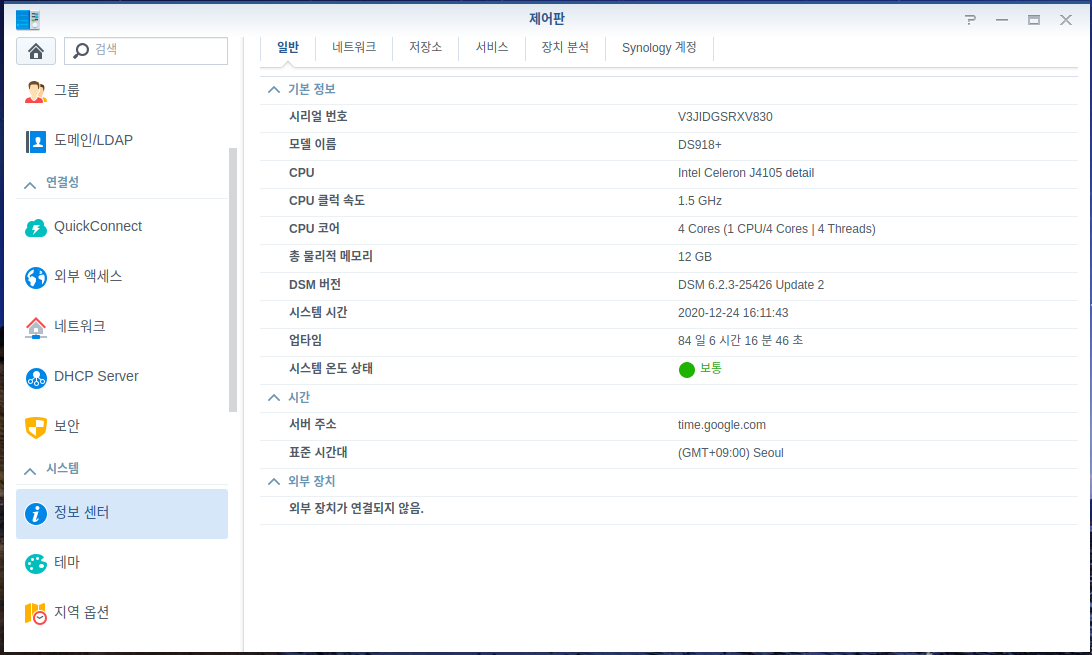
이후, DSM을 로그아웃한 뒤 다시 로그인 해보면
정보센터의 CPU 이름과 클럭 속도, 코어 정보가
실제 나스에 장착된 CPU로 변경된 것을 확인할 수 있습니다.
정보센터의 CPU 이름과 클럭 속도, 코어 정보가
실제 나스에 장착된 CPU로 변경된 것을 확인할 수 있습니다.
이렇게 매우 간단한 방법으로 정보센터 내 CPU 정보를
실제 CPU 정보로 변경하는 작업을 진행해 보았습니다.
실제 CPU 정보로 변경하는 작업을 진행해 보았습니다.
작업을 위한 스크립트를 작성해주신 2CPU 포럼의 FOXBI님께
감사의 말씀을 전하며
오늘 포스팅은 이만 마치도록 하겠습니다.
감사의 말씀을 전하며
오늘 포스팅은 이만 마치도록 하겠습니다.
관련해서 질문사항이 있는 경우
댓글로 남겨주시면 아는 선에서
답변드리도록 하겠습니다.
댓글로 남겨주시면 아는 선에서
답변드리도록 하겠습니다.
지금까지
LR이었습니다!
LR이었습니다!