#adguard#dns#raspberrypi#linux
Adguard Home로 광고차단 DNS 구축하기
written by Useful·Jul 7, 2022
안녕하세요!
대학생 1인 개발자로 활동중인 LR입니다!
대학생 1인 개발자로 활동중인 LR입니다!
최근 웹서핑을 하다보면, 사이트의 주체에 관계업이,
다양한 광고 요소들이 많은 점을 느낄 수 있습니다.
다양한 광고 요소들이 많은 점을 느낄 수 있습니다.
사용자의 행위를 방해하지 않으면서 얌전한 광고도 있는 반면,
일부 사이트의 경우에는 정상적인 웹사이트 이용이 불가할 정도로
심한 광고를 띄우는 사이트도 있는데요,
일부 사이트의 경우에는 정상적인 웹사이트 이용이 불가할 정도로
심한 광고를 띄우는 사이트도 있는데요,
이번에 홈 네트워크에 직접 Adguard Home을 구축해 DNS 설정으로
광고 차단하는 방식을 적용하게 되어,
그 과정에 대해서 한번 소개해보고자 합니다.
광고 차단하는 방식을 적용하게 되어,
그 과정에 대해서 한번 소개해보고자 합니다.
DNS 서버라고는 하지만, 대단한 성능이나 기능을 필요로 하는 것은 아니기에,
라즈베리파이 정도의 성능이면 충분한 기능을 할 수 있습니다.
라즈베리파이 정도의 성능이면 충분한 기능을 할 수 있습니다.
저는 집에 Hardkernel 사의 ODroid XU4 모이 남게되어,
이를 이용해 Adguard Home을 구축해 보았습니다.
이를 이용해 Adguard Home을 구축해 보았습니다.
설치 방법은 간단합니다.
구축할 장비의 터미널에 접속한 뒤,
아래 명령어를 실행해주기만 하면 됩니다.
구축할 장비의 터미널에 접속한 뒤,
아래 명령어를 실행해주기만 하면 됩니다.
bashcurl -sSL https://raw.githubusercontent.com/AdguardTeam/AdGuardHome/master/scripts/install.sh | sh
그러면 아래의 사진과 같이 자동으로 패키지를 다운로드하고 설치하는 작업이 수행됩니다.
이 과정에서 sudo 패스워드를 입력해주는 과정이 필요하니, 참고하시기 바랍니다.
이 과정에서 sudo 패스워드를 입력해주는 과정이 필요하니, 참고하시기 바랍니다.
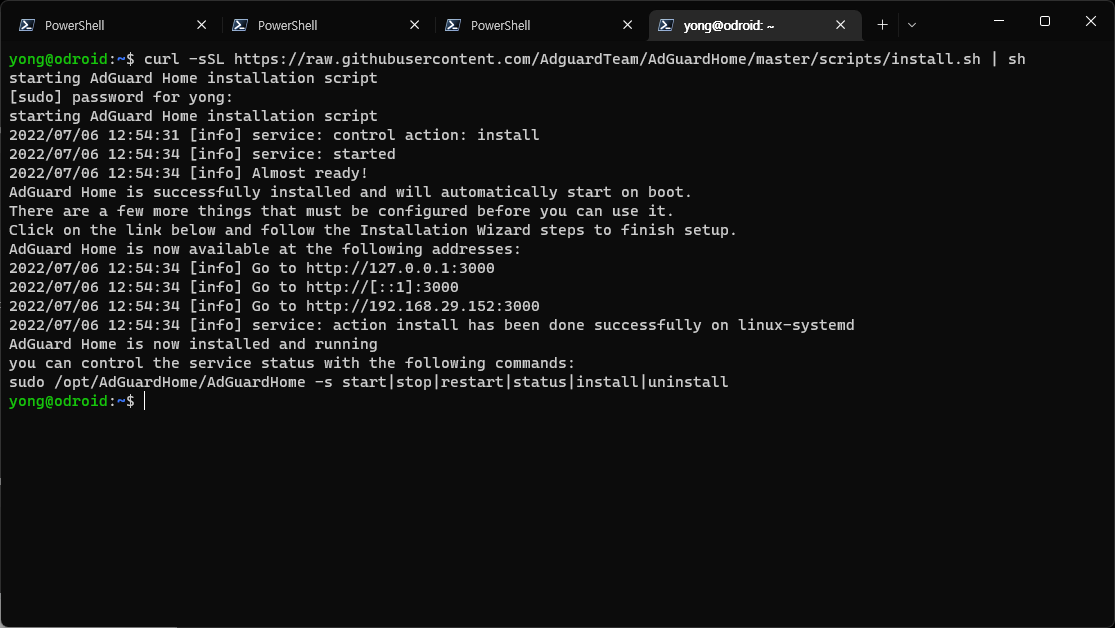
위와 같이 설치가 완료되었다는 메시지가 뜨고 나면,
터미널에서 명령으로 실행하는 작업은 모두 끝나게 됩니다.
터미널에서 명령으로 실행하는 작업은 모두 끝나게 됩니다.
이제, 장비의 내부네트워크 IP로 3000포트를 통해서 웹 접속을 하면 아래와 같은 화면이 뜨게됩니다.
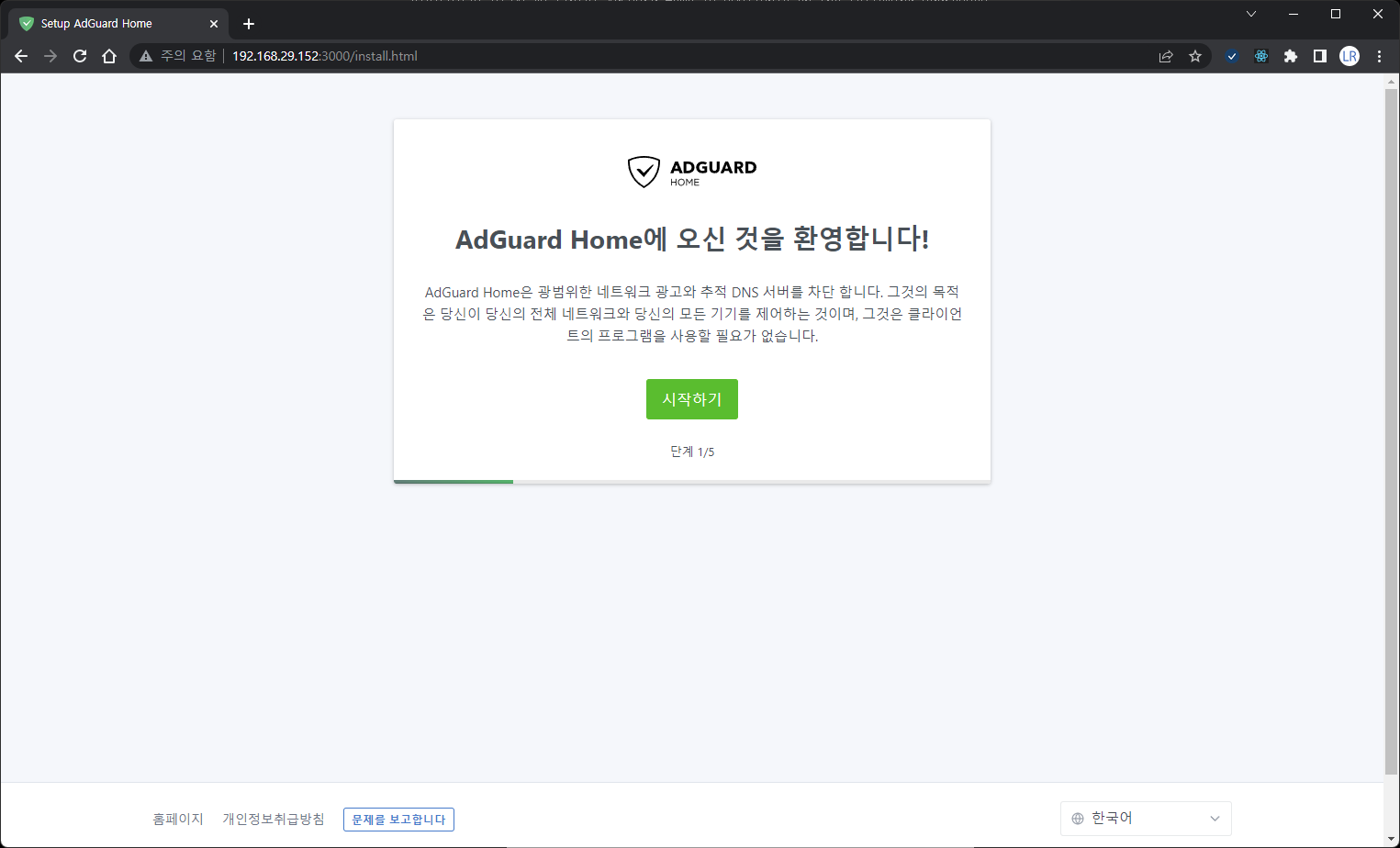
시작하기 버튼을 눌러 다음 단계로 이동합니다.
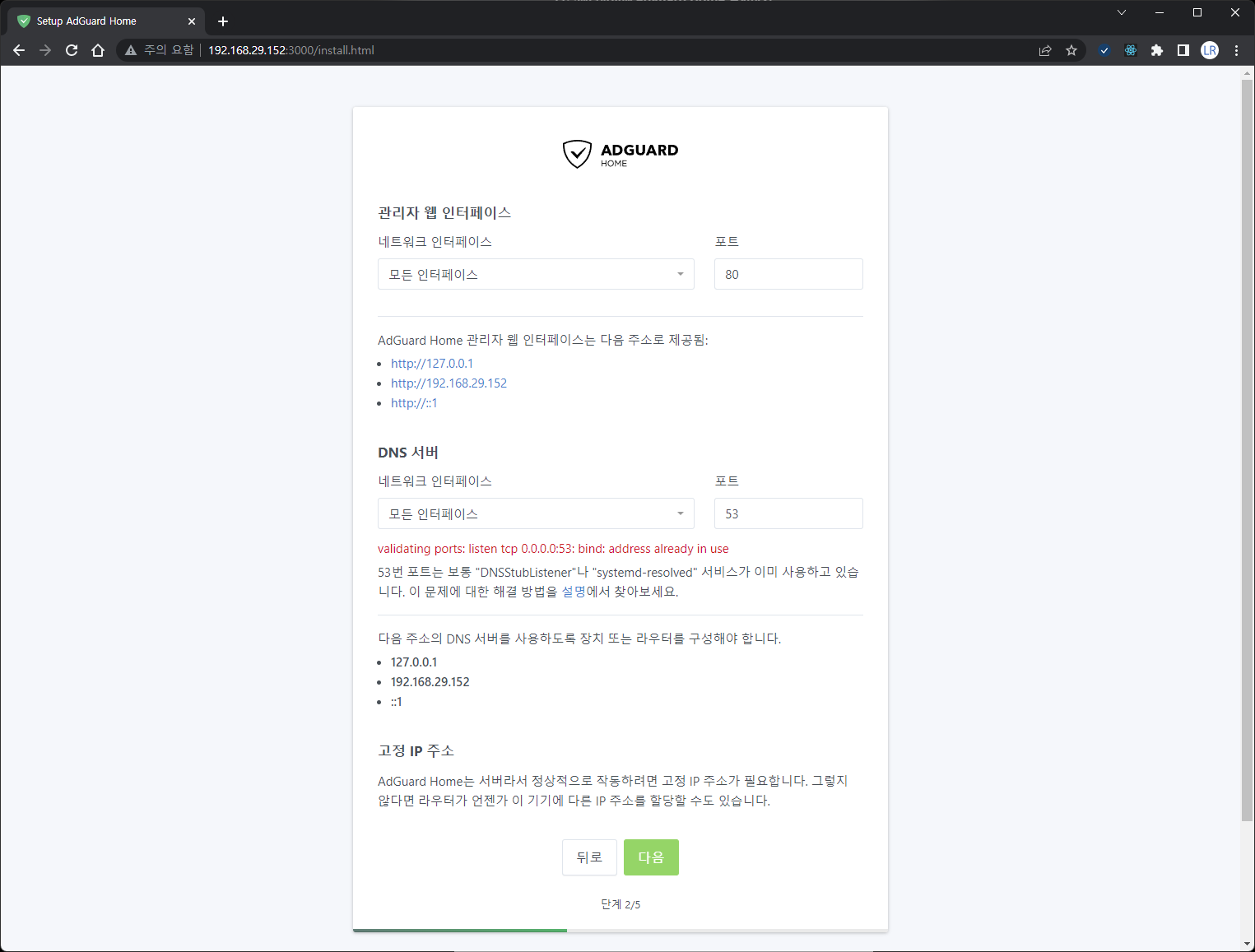
DNS 설정을 적용할 네트워크 인터페이스를 선택하는 화면입니다.
저는 eth0 인터페이스에 적용하도록 설정을 조정하였습니다.
이 과정은 본인의 네트워크 상황에 따라 적절히 설정하시면 됩니다.
저는 eth0 인터페이스에 적용하도록 설정을 조정하였습니다.
이 과정은 본인의 네트워크 상황에 따라 적절히 설정하시면 됩니다.
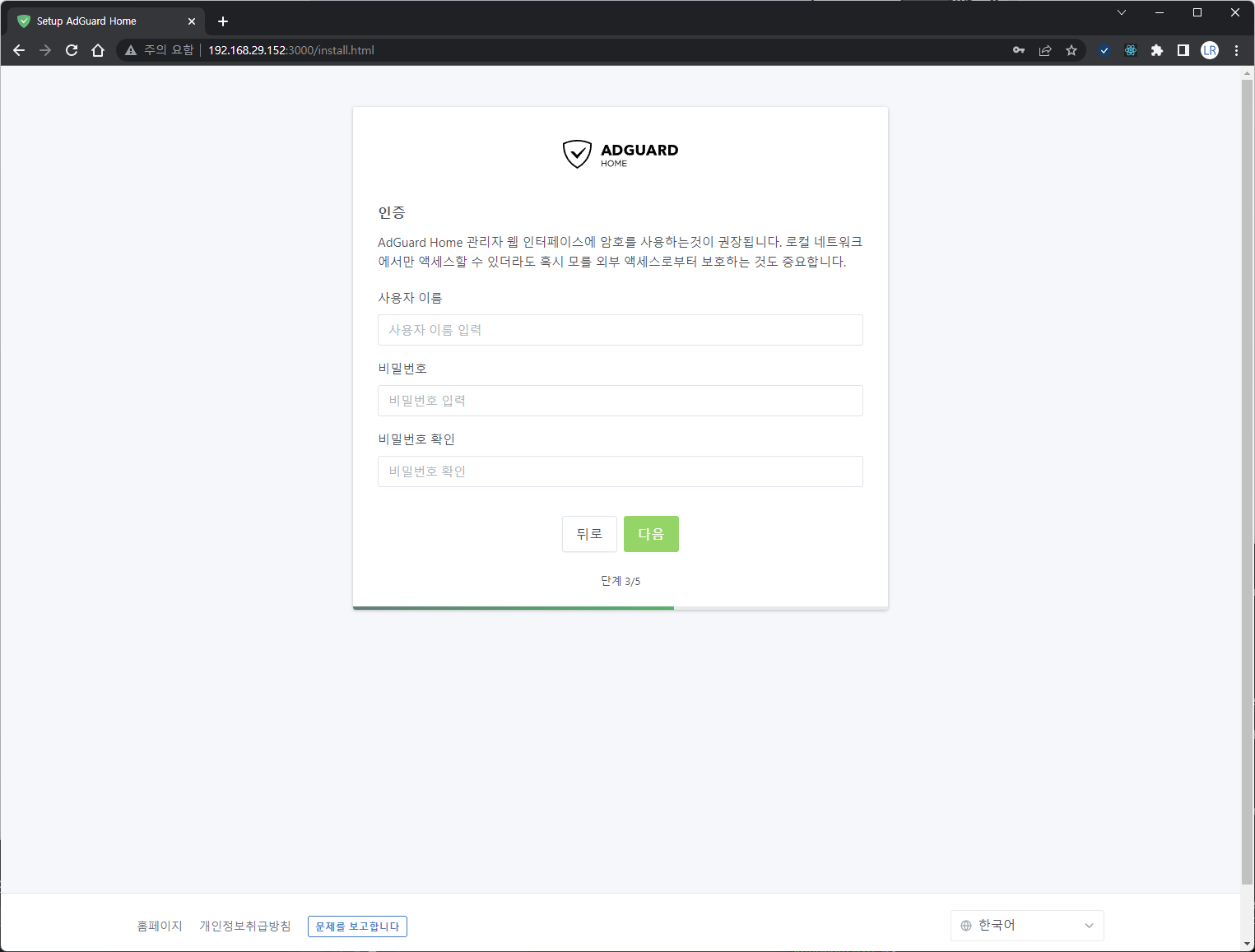
네트워크 인터페이스 관련 설정을 마치고 나면,
관리자 계정을 설정하는 화면이 보이게됩니다.
마찬가지로, 적절하게 계정 설정을 해주면 설정이 마무리됩니다.
관리자 계정을 설정하는 화면이 보이게됩니다.
마찬가지로, 적절하게 계정 설정을 해주면 설정이 마무리됩니다.
이제, 3000번 포트로 접속했던 이 화면은 초기설정을 위한 페이지였기에,
필요가 없어졌습니다.
앞으로는 이 화면이 아닌 아래 스크린샷과 같이 웹콘솔에서 광고 차단 DNS 설정 등을 다루게 됩니다.
필요가 없어졌습니다.
앞으로는 이 화면이 아닌 아래 스크린샷과 같이 웹콘솔에서 광고 차단 DNS 설정 등을 다루게 됩니다.
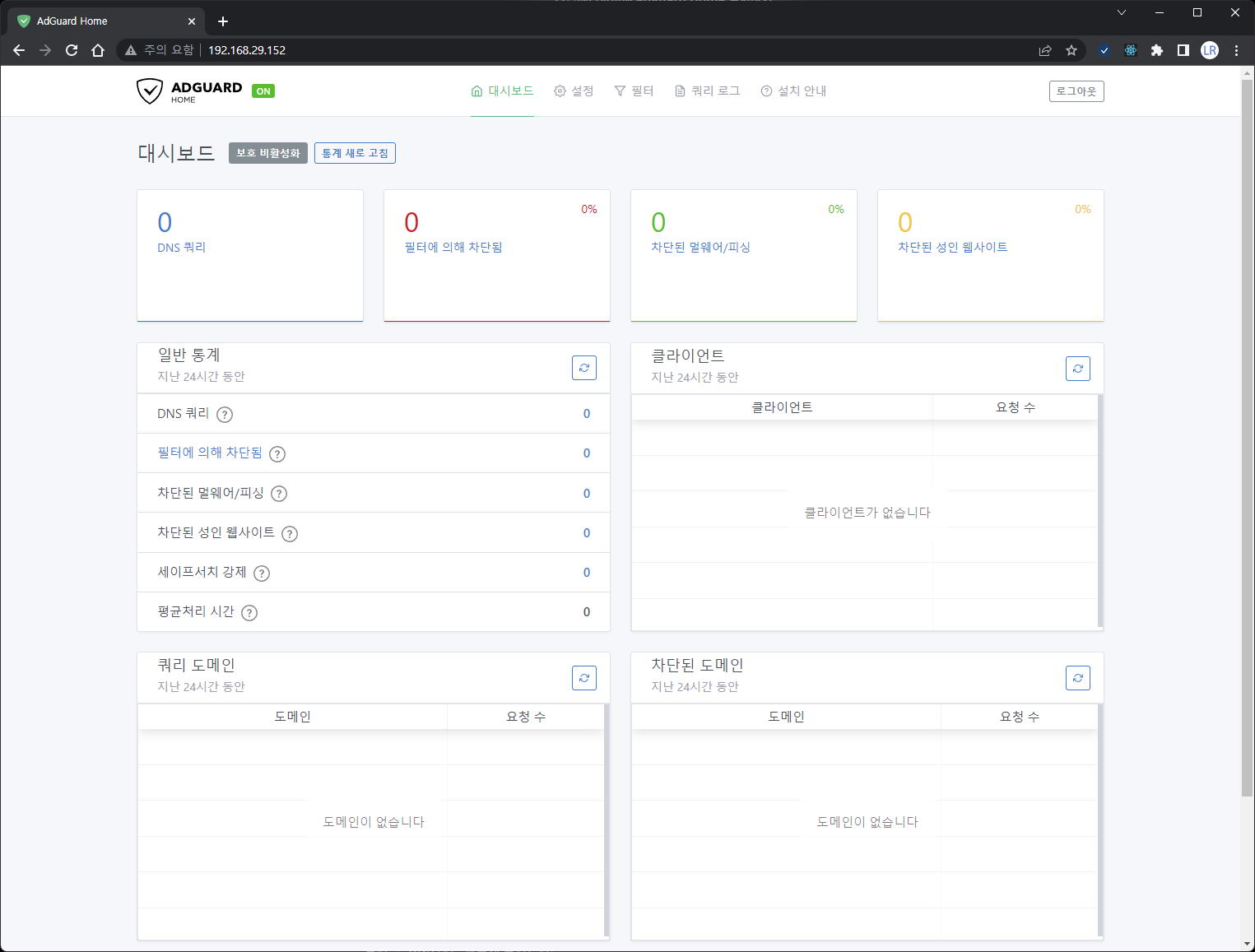
이 웹 콘솔에 접속하기 위해서는, 마찬가지로 장비의 IP에 웹 접속을 하는 것은 동일하지만,
기본 443번 포트를 이용하기 때문 별도의 포트번호 없이 https로 접속하시면 됩니다.
상단 메뉴 중 필터 메뉴에서 DNS에 적용할 광고 필터 목록을 지정할 수 있습니다.
기본으로 제공되는 애드가드 필터를 이용해도 좋고,
추가적으로 커스텀 필터를 적용해도 좋습니다.
기본으로 제공되는 애드가드 필터를 이용해도 좋고,
추가적으로 커스텀 필터를 적용해도 좋습니다.
이후에는, 각 가정의 공유기, 라우터, 혹은 단일 PC 등에 DNS 설정을 수동으로 변경하고,
방금 설정한 장비의 IP를 DNS 서버로 지정해주시면
웹서핑을 할 때 광고가 자동으로 필터링되어 뜨지 않는 것을 보실 수 있습니다.
방금 설정한 장비의 IP를 DNS 서버로 지정해주시면
웹서핑을 할 때 광고가 자동으로 필터링되어 뜨지 않는 것을 보실 수 있습니다.
단순히 광고가 뜨지 않는 것 분만 아니라, 불필요한 트래픽을 제한해
인터넷 속도가 개선되는 등의 부가적인 장점도 있기에,
간단한 절차를 통해서 다들 구축해보시면 좋을 서비스인 것 같습니다.
인터넷 속도가 개선되는 등의 부가적인 장점도 있기에,
간단한 절차를 통해서 다들 구축해보시면 좋을 서비스인 것 같습니다.
혹시, 관련해서 문의사항이나 궁금한 점이 있으시면 댓글로 남겨주시기 바랍니다.
지금까지,
LR이었습니다!
LR이었습니다!