#openvpn#odroid#linux#network
Open VPN 구축으로 외부에서 내부망 접근하기
written by Useful·Jul 15, 2022
안녕하세요!
대학생 1인 개발자로 활동중인 LR입니다!
대학생 1인 개발자로 활동중인 LR입니다!
저는 현재 홈네트워크에 개인적으로 사용중인 NAS와
지금 이 블로그를 포함한 각종 서비스를 호스팅중인 서버,
그리고 지난번 포스팅에서 다루었던 Adguard Home을 구동중인 DNS 서버 등등
다양한 장비를 구축하고 활용중에 있습니다.
지금 이 블로그를 포함한 각종 서비스를 호스팅중인 서버,
그리고 지난번 포스팅에서 다루었던 Adguard Home을 구동중인 DNS 서버 등등
다양한 장비를 구축하고 활용중에 있습니다.
이렇게 많은 장비들을 홈 네트워크 내에서 관리하다 보면,
간혹 외부에서의 접근이 필요한 경우도 생기게 되는데요,
간혹 외부에서의 접근이 필요한 경우도 생기게 되는데요,
처음에는 포트 자체를 외부로 연결하거나
제가 보유한 도메인의 CNAME을 이용해서 외부접속이 가능하게 했었지만,
장비의 수가 많아지고 갈수록 보안에 대한 신경을 하나하나 쓰다보니,
좀 더 보안 측면에서 안전한 방법을 찾게 되었습니다.
제가 보유한 도메인의 CNAME을 이용해서 외부접속이 가능하게 했었지만,
장비의 수가 많아지고 갈수록 보안에 대한 신경을 하나하나 쓰다보니,
좀 더 보안 측면에서 안전한 방법을 찾게 되었습니다.
그래서 계획한 방법은 직접 OpenVPN 서버를 구축하고,
이를 통해 홈네트워크의 내부망에 접근할 수 있도록 하는 방법이었습니다.
이를 통해 홈네트워크의 내부망에 접근할 수 있도록 하는 방법이었습니다.
오늘은 이와같이 OpenVPN 서버를 직접 구축하고 외부에서 접근하는 방법에 대해
포스팅해보도록 하겠습니다.
포스팅해보도록 하겠습니다.
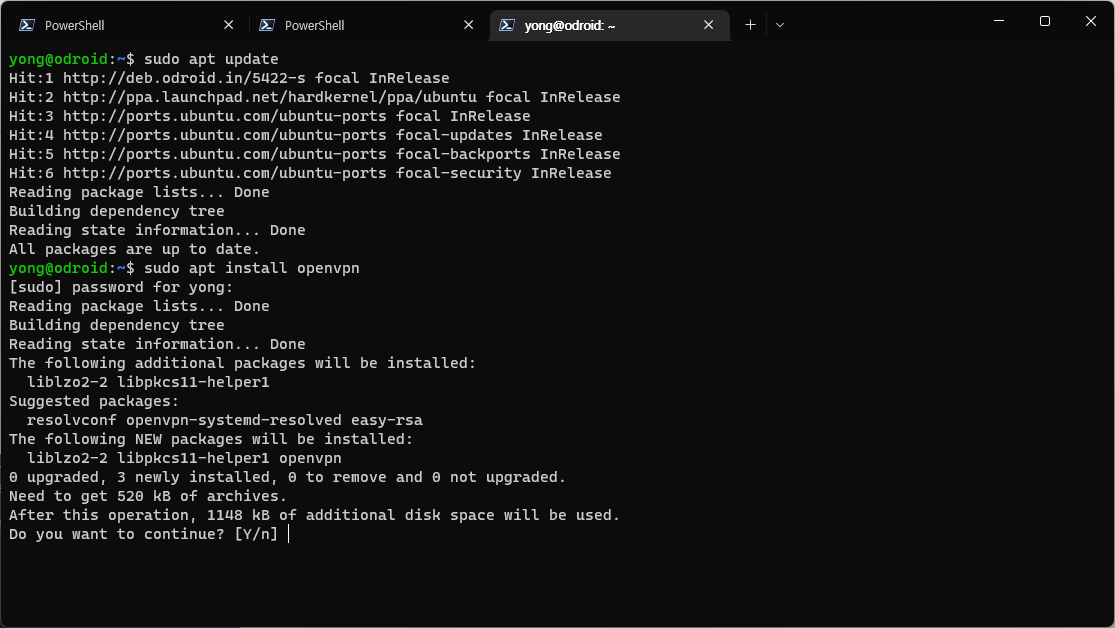
먼저, OpenVPN 패키지를 설치해줍니다.
bashyong@odroid:~$ sudo apt update && sudo apt install openvpn
OpenVPN을 사용하기 위해서는, RSA 인증서로 인증된 사용자 등록이 필요합니다.
이 과정을 위해 RSA 인증서를 발급하고 관리하기 위한 EasyRSA 패키지를 설치해주겠습니다.
이 과정을 위해 RSA 인증서를 발급하고 관리하기 위한 EasyRSA 패키지를 설치해주겠습니다.
EasyRSA는 OpenVPN의 공식 Github를 통해 다운로드할 수 있고,
2022년 7월 기준 최신버전은 3.1.0 버전입니다.
2022년 7월 기준 최신버전은 3.1.0 버전입니다.
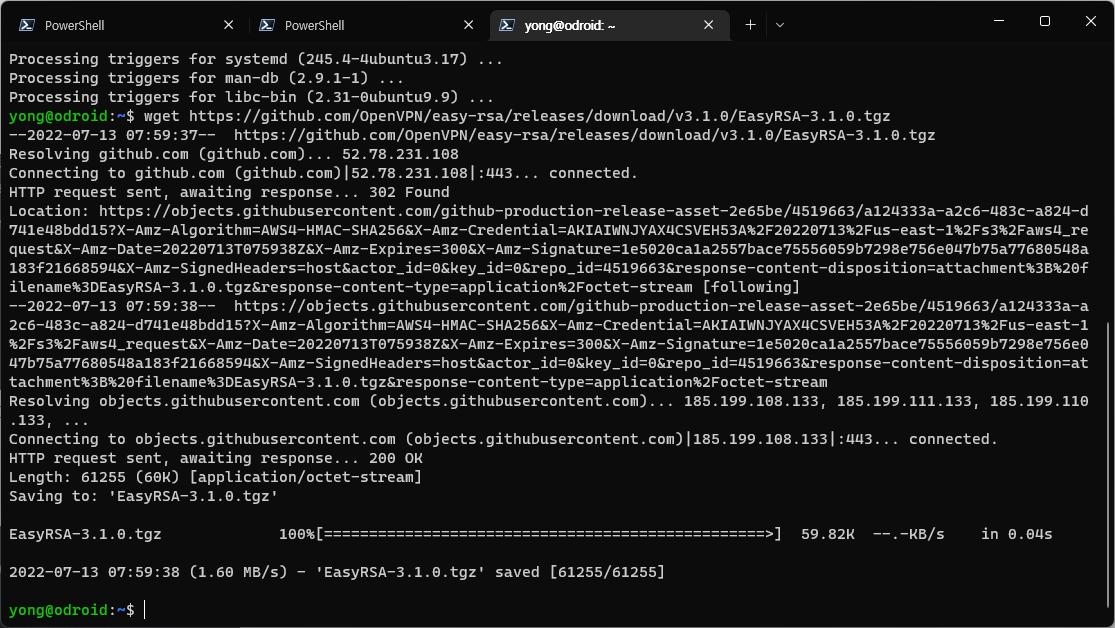
아래 커맨드를 통해 적절한 경로에 다운로드하고 압축을 해제해줍니다.
저는 사용자의 홈 폴더에서 작업을 하겠습니다.
bashyong@odroid:~$ cd ~/
yong@odroid:~$ wget https://github.com/OpenVPN/easy-rsa/releases/download/v3.1.0/EasyRSA-3.1.0.tgz
yong@odroid:~$ tar -xzvf EasyRSA-3.1.0.tgz
yong@odroid:~$ cd EasyRSA-3.1.0
기본적으로 EasyRSA에서 제공되는 기본 환경 파일을 복사해 사용자화 해줍니다.
저는 VIM 에디터를 이용해 열어 수정하겠습니다.
bashyong@odroid:~/EasyRSA-3.1.0$ cp vars.example vars
yong@odroid:~/EasyRSA-3.1.0$ vi vars
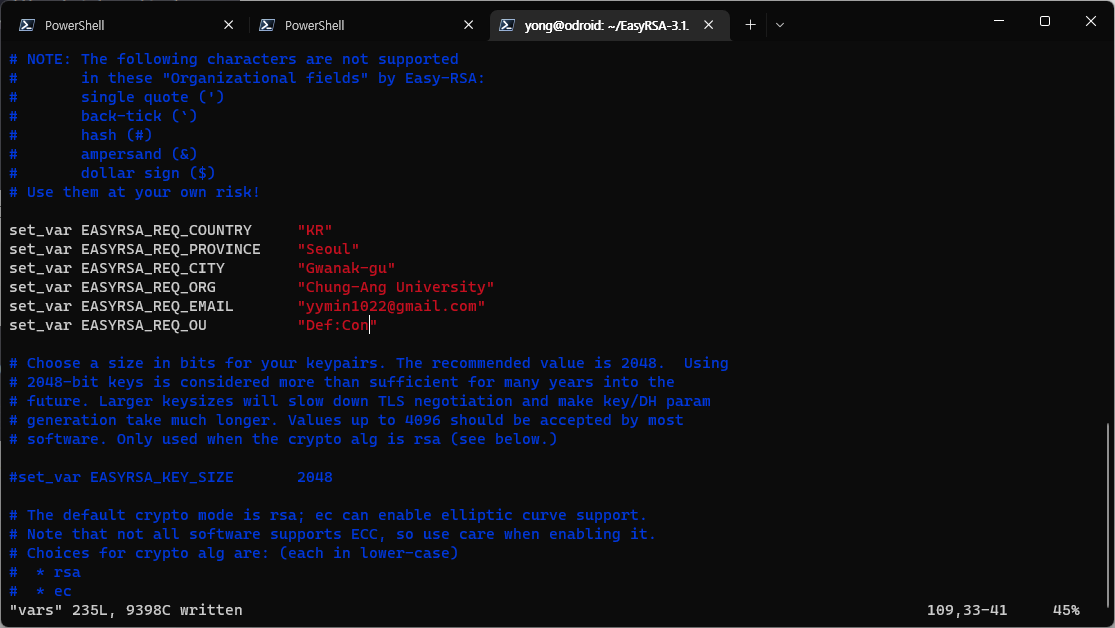
아래 스크린샷과 같이 지역과 이메일, 소속 등 기본적인 항목의 주석을 해제하고,
자신의 정보를 입력한 뒤 저장해줍니다.
자신의 정보를 입력한 뒤 저장해줍니다.
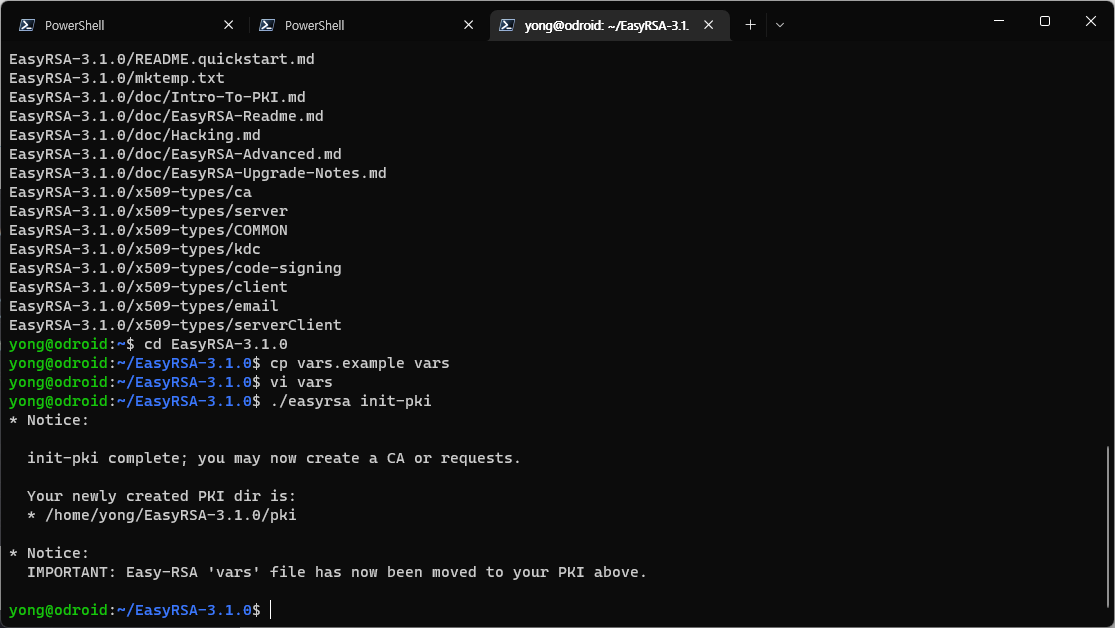
설정파일 수정이 완료되었다면, 아래 커맨드를 이용해 PKI 인증서 발급 절차를 시작합니다.
bashyong@odroid:~/EasyRSA-3.1.0$ ./easyrsa init-pki
yong@odroid:~/EasyRSA-3.1.0$ mv vars pki/vars
이번에는 OpenVPN 서버에 적용할 SSL CA 인증서를 발급합니다.
앞으로의 과정들에서, 이름 입력이나 Yes 등의 진행 여부를 묻는 질문이 여러 번 나오게 되는데,
Yes 혹은 기본 설정대로 입력 후 진행하시면 됩니다.
Yes 혹은 기본 설정대로 입력 후 진행하시면 됩니다.
bashyong@odroid:~/EasyRSA-3.1.0$ ./easyrsa build-ca nopass
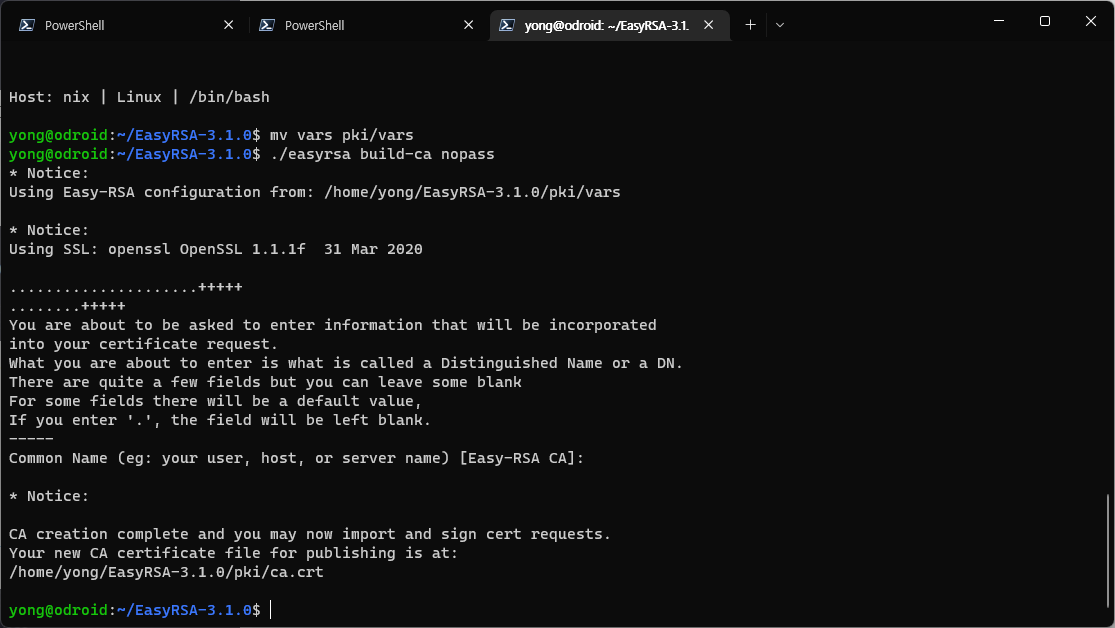
다음으로, 서버의 인증 과정에서 사용할 RSA 인증키를 발급합니다.
마찬가지로, 기본 설정대로 입력 후 진행하시면 됩니다.
마찬가지로, 기본 설정대로 입력 후 진행하시면 됩니다.
bashyong@odroid:~/EasyRSA-3.1.0$ ./easyrsa gen-req server nopass
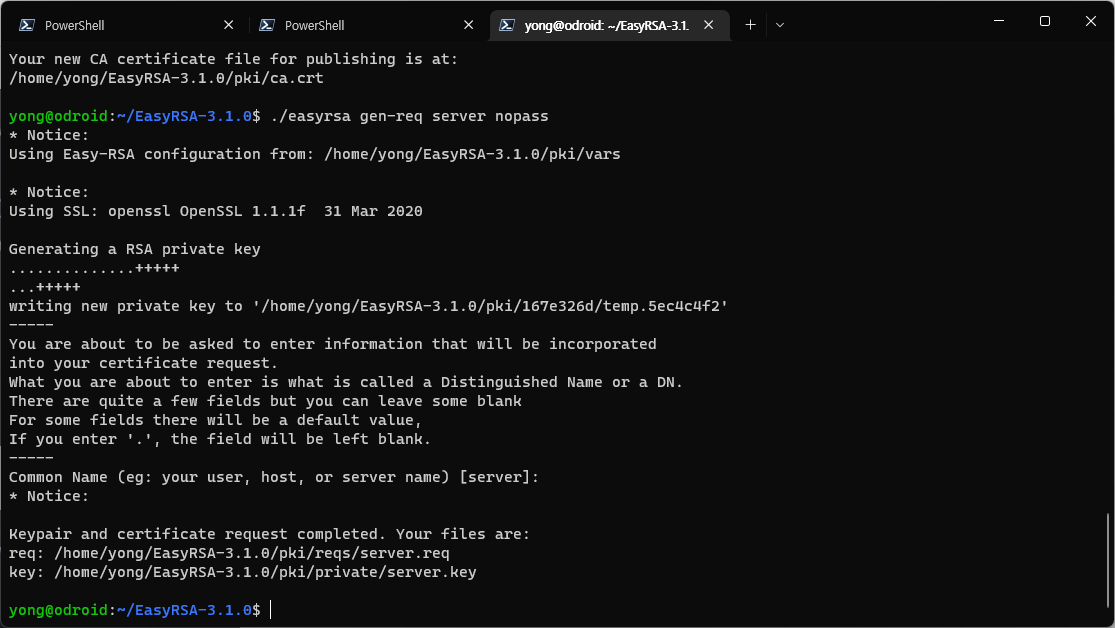
생성된 서버의 RSA 인증키를 OpenVPN 디렉토리로 이동시켜줍니다.
bashyong@odroid:~/EasyRSA-3.1.0$ sudo cp ~/EasyRSA-3.1.0/pki/private/server.key /etc/openvpn/
이제, 인증키의 사이닝 과정을 진행합니다.
bashyong@odroid:~/EasyRSA-3.1.0$ ./easyrsa sign-req server server
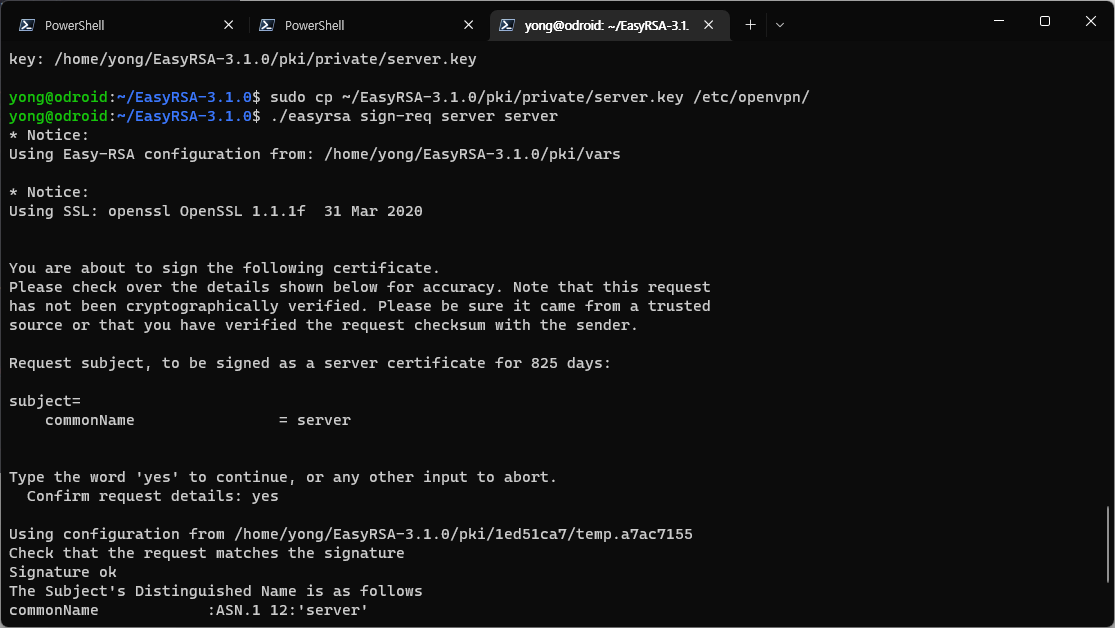
사이닝이 완료된 crt파일 2개를 OpenVPN 디렉토리로 복사합니다.
bashyong@odroid:~/EasyRSA-3.1.0$ sudo cp ~/EasyRSA-3.1.0/pki/issued/server.crt /etc/openvpn/
yong@odroid:~/EasyRSA-3.1.0$ sudo cp ~/EasyRSA-3.1.0/pki/ca.crt /etc/openvpn/
이번에는 인증과정에서 검증하기 위한 2048비트 암호화 키를 생성하겠습니다.
bashyong@odroid:~/EasyRSA-3.1.0$ ./easyrsa gen-dh
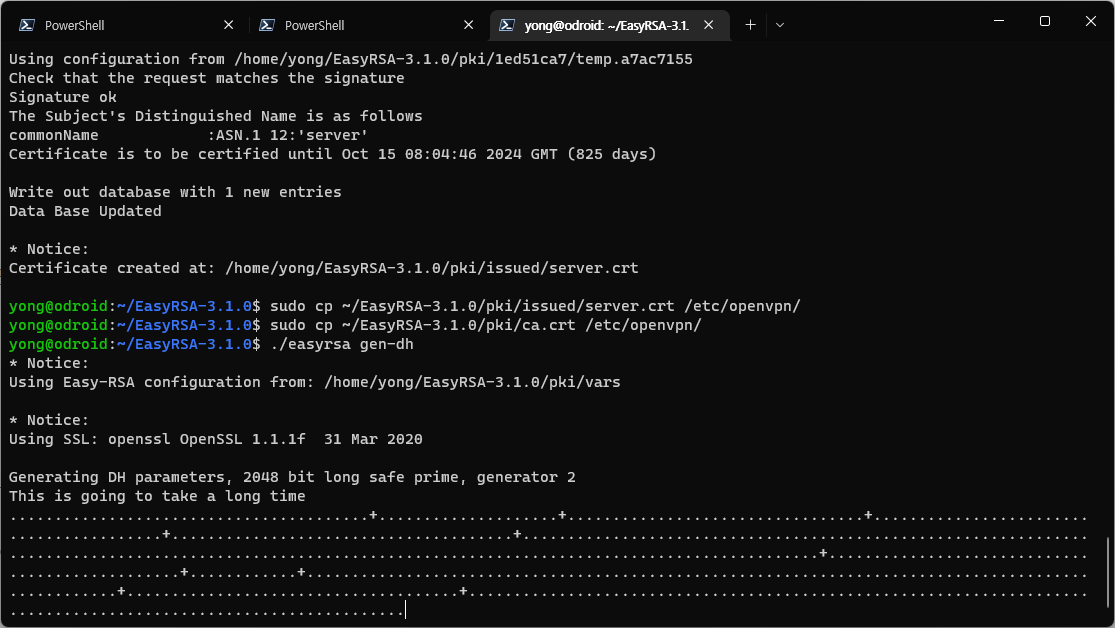
이 과정은 길면 약 3분정도까지도 걸리는 작업이기 때문에, 감안하고 진행하시면 됩니다.
저는 2분이 조금 더 걸리는 시간이 소요되었습니다.
저는 2분이 조금 더 걸리는 시간이 소요되었습니다.
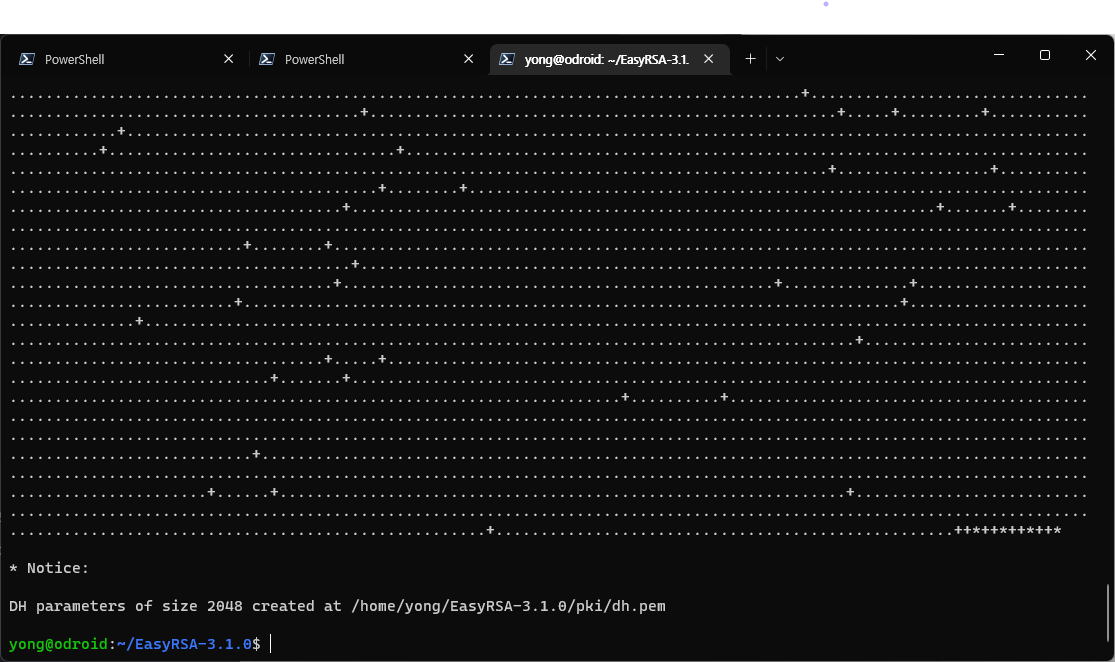
생성된 암호화 키 파일을 마찬가지로 OpenVPN 디렉토리로 복사해줍니다.
bashyong@odroid:~/EasyRSA-3.1.0$ sudo cp ~/EasyRSA-3.1.0/pki/dh.pem /etc/openvpn/
이제, 클라이언트 관련 파일을 생성하고 모아두기 위한 폴더를 생성합니다.
저는 /home/yong/ovpn-configs 폴더를 사용하였습니다.
bashyong@odroid:~/EasyRSA-3.1.0$ mkdir -p ~/ovpn-configs/keys
yong@odroid:~/EasyRSA-3.1.0$ chmod -R 700 ~/ovpn-configs/
지금부터는 클라이언트 관련 인증키와 파일을 생성하는 과정입니다.
먼저, 사용자의 인증을 위한 키를 생성합니다.
저는 yymin1022 라는 사용자로 지정하여 생성해보겠습니다.
저는 yymin1022 라는 사용자로 지정하여 생성해보겠습니다.
bashyong@odroid:~/EasyRSA-3.1.0$ ./easyrsa gen-req yymin1022 nopass
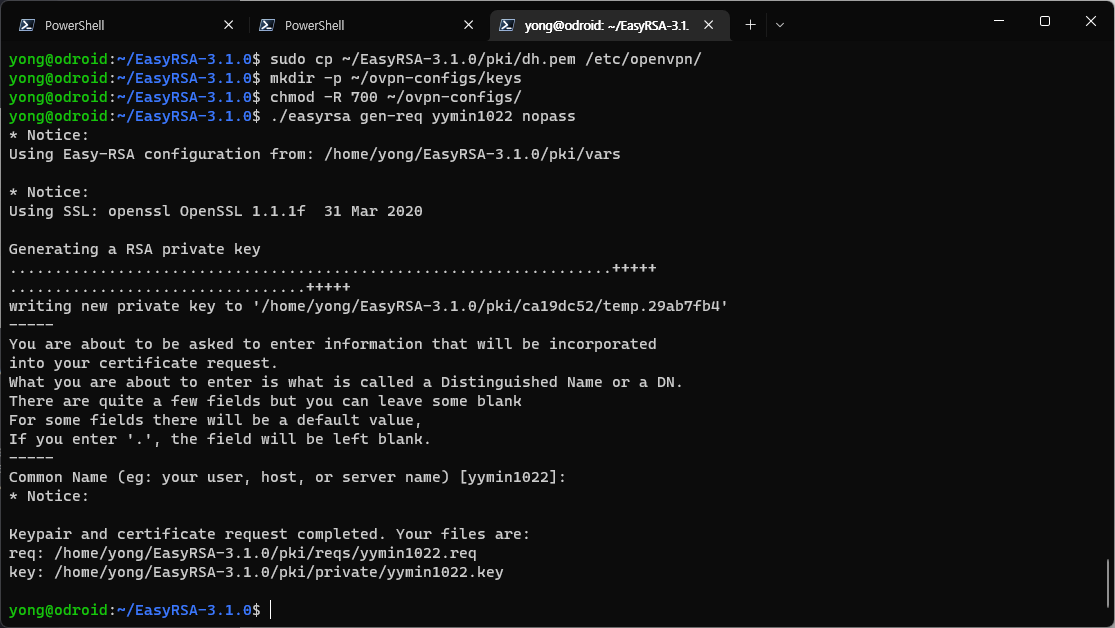
방금 전 생성한 인증키를 사이닝해줍니다.
bashyong@odroid:~/EasyRSA-3.1.0$ ./easyrsa sign-req client yymin1022
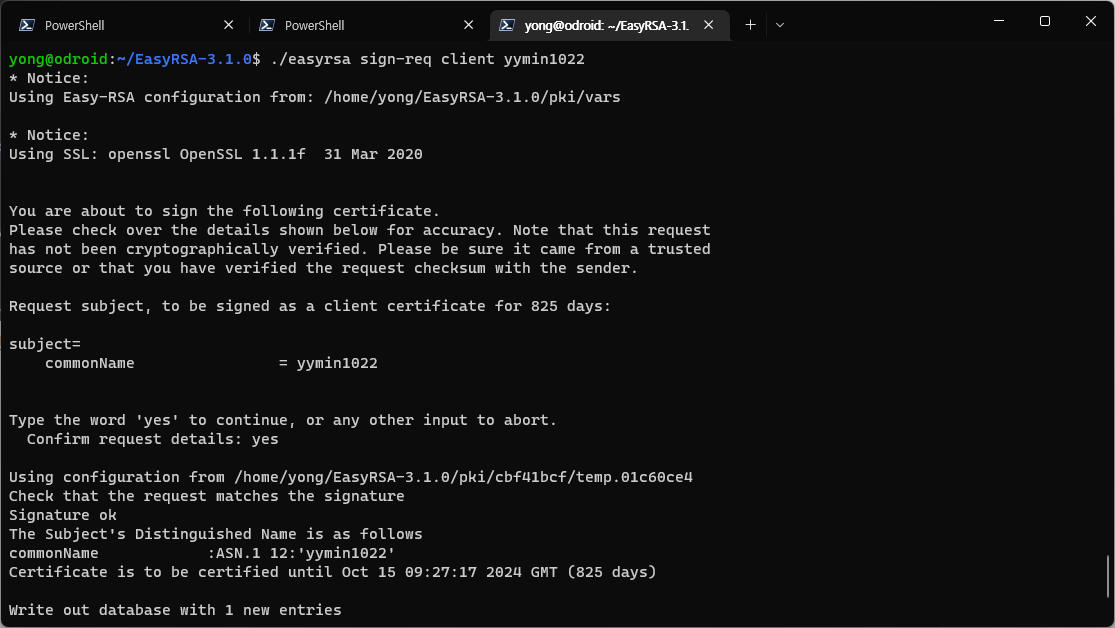
이제, 서버와 클라이언트의 인증키에 관련된 기본 설정이 완료되었습니다.
지금부터는 OpenVPN의 설정 과정을 진행하겠습니다.
지금부터는 OpenVPN의 설정 과정을 진행하겠습니다.
/etc/openvpn 디렉토리에 위치한 server.conf 파일을 수정하겠습니다.
port 옆의 숫자를 OpenVPN 서비스를 이용할 포트로 수정합니다.
저는 24680번 포트를 이용하겠습니다.
저는 24680번 포트를 이용하겠습니다.
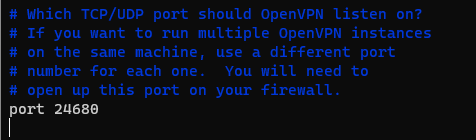
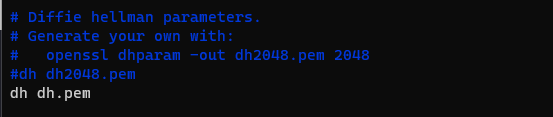
기본으로 지정되어있는 dh2048.pem 라인을 주석처리한 뒤,
위 과정에서 생성하고 복사해준 dh.pem으로 다시 지정해줍니다.
위 과정에서 생성하고 복사해준 dh.pem으로 다시 지정해줍니다.
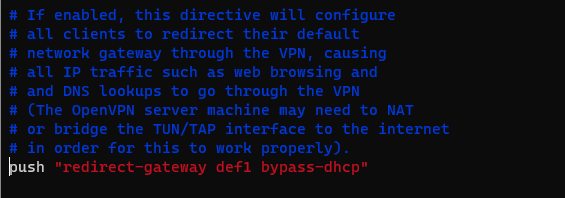
push 라인 맨 앞의 ;를 삭제해줍니다.
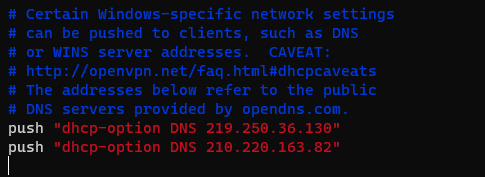
마찬가지로 push 라인 맨 앞의 ;를 삭제해줍니다.
각 라인의 DNS 주소를 적절히 수정해줍니다.
저는 SKT의 기본 DNS 주소를 입력해주었습니다.
각 라인의 DNS 주소를 적절히 수정해줍니다.
저는 SKT의 기본 DNS 주소를 입력해주었습니다.
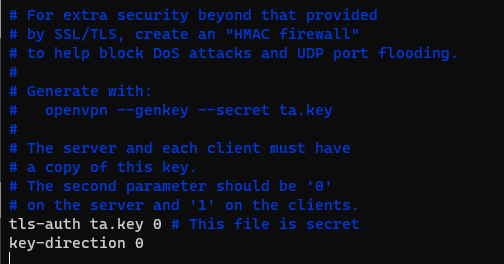
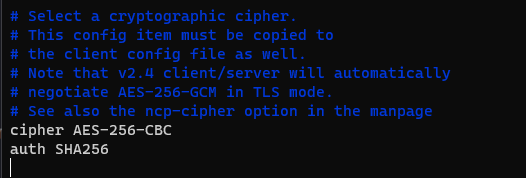
기본으로 입력되어 있는 tls-auth 아래 라인에 key-direction 0 구문을 추가해줍니다.
기본으로 입력되어 있는 cipher 아래 라인에 auth SHA256 구문을 추가해줍니다.
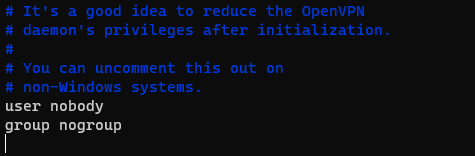
user nobody와 group nogroup 두 라인 각각의 맨앞에 있는 ;를 삭제해줍니다.
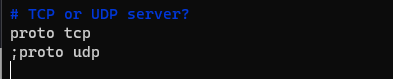
OpenVPN은 기본적으로 UDP 프로토콜로 통신을 하도록 설정되어 있습니다.
이를 TCP 프로토콜로 변경해주는 과정입니다.
tcp 라인 앞의 ;를 삭제한 뒤, udp 라인 앞에 ;를 추가해줍니다.
이를 TCP 프로토콜로 변경해주는 과정입니다.
tcp 라인 앞의 ;를 삭제한 뒤, udp 라인 앞에 ;를 추가해줍니다.
explicit-exit-notify 구문의 값은 기본적으로 1로 지정되어 있습니다.
이는 UDP 프로코콜에 적용되는 옵션이므로, 0으로 변경해줍니다.
이는 UDP 프로코콜에 적용되는 옵션이므로, 0으로 변경해줍니다.

IPv4 관련 포워딩 설정을 위해 /etc/sysctl.conf 파일을 열어,
아래 캡쳐와 같이 구문을 수정해줍니다.
아래 캡쳐와 같이 구문을 수정해줍니다.

이후, 아래 커맨드를 통해 설정을 적용합니다.
bashyong@odroid:~$ sudo sysctl -p
이제, 서버 설정이 완료되었습니다.
아래 커맨드로 OpenVPN 서비스가 자동으로 시작되도록 설정하고,
서비스를 실행합니다.
아래 커맨드로 OpenVPN 서비스가 자동으로 시작되도록 설정하고,
서비스를 실행합니다.
bashyong@odroid:~$ sudo systemctl enable openvpn@server
yong@odroid:~$ sudo systemctl start openvpn@server
이번에는, OpenVPN 서버에 접속하기 위한 클라이언트를 설정해보겠습니다.
먼저, 설정을 위한 디렉토리를 생성하고 파일을 복사해줍니다.
bashyong@odroid:~$ mkdir -p ~/ovpn-configs/files
yong@odroid:~$ sudo cp ~/ovpn-configs/keys/ta.key ~/ovpn-configs/files/
yong@odroid:~$ sudo chmod 644 ~/ovpn-configs/files/ta.key
yong@odroid:~$ cp /usr/share/doc/openvpn/examples/sample-config-files/client.conf ~/ovpn-configs/base.conf
이제, ~/ovpn-configs/base.conf 파일을 열어 수정해줍니다.
먼저, 서버 접속 주소에 관한 부분입니다.
my-server-1 1194 부분에, 서버의 도메인 혹은 IP주소 등,
외부에서 접속할 수 있는 정보와 포트를 입력해줍니다.
포트의 경우, 조금 전 OpenVPN 서버 설정 과정에서 지정한 포트를 입력해주시면 됩니다.
외부에서 접속할 수 있는 정보와 포트를 입력해줍니다.
포트의 경우, 조금 전 OpenVPN 서버 설정 과정에서 지정한 포트를 입력해주시면 됩니다.

조금 전 서버 설정 과정에서 UDP가 아닌 TCP 프로토콜로 사용ㅎ하도록 설정하였기 때문에,
TCP 구문 앞의 ;를 삭제하고, UDP 구문 앞에 추가해줍니다.
TCP 구문 앞의 ;를 삭제하고, UDP 구문 앞에 추가해줍니다.

서버 설정과 마찬가지로 user과 group 각각 구문 앞의 ;를 삭제해줍니다.

ca, cert, key 각 구문의 맨 앞에 #을 추가해 주석처리해줍니다.
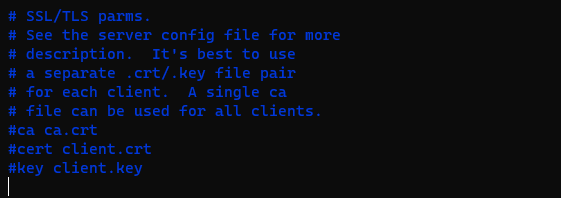
cipher 구문 하단에 auth SHA256 구문과 key-direction 1 구문을 추가해줍니다.
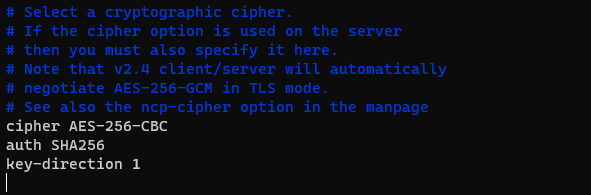
마지막으로, 파일의 맨 하단에 아래와 같은 3개 구문을 주석처리가 된 채로 입력해줍니다.

자, 이제 복잡한 과정은 정말로 완료되었습니다.
이제, OpenVPN 서버에 접속하기 위한 사용자를 등록하는 과정입니다.
이제, OpenVPN 서버에 접속하기 위한 사용자를 등록하는 과정입니다.
~/ovpn-configs 디렉토리 내에 sh 스크립트 파일을 생성해줍니다.
저는 add_user.sh 라는 이름으로 생성하겠습니다.
저는 add_user.sh 라는 이름으로 생성하겠습니다.
이후, 파일 내에 아래 구문을 모두 추가해줍니다.
bash#!/bin/bash
# First argument: Client identifier
KEY_DIR=~/ovpn-configs/keys
OUTPUT_DIR=~/ovpn-configs/files
BASE_CONFIG=~/ovpn-configs/base.conf

cat ${BASE_CONFIG}
이제, ~/ovpn-configs 디렉토리로 이동하여, 아래 명령어와 같이 사용자를 추가해줍니다.
bashyong@odroid:~$ cd ~/ovpn-configs
yong@odroid:~/ovpn-configs$ sudo ./add_user.sh yymin1022
이후, ~/ovpn-configs/files 디렉토리를 확인해보시면 사용자명.ovpn 파일이 생성된 것을 확인하실 수 있습니다.
이 파일을 스마트폰 혹은 노트북에 복사하여 OpenVPN 클라이언트 설정을 하시면 됩니다.
일부 서버 장비의 경우, IP Table 혹은 방화벽으로 인해 올바르게 동작하지 않을 수 있습니다.
방화벽의 경우에는 사용중인 방화벽 소프트웨어에 따라 게이트웨이 설정을 진행해주시면 되고,
저는 IP Table 관련 이슈가 있었기에, 아래 구문을 통해 설정을 추가적으로 해주었습니다.
방화벽의 경우에는 사용중인 방화벽 소프트웨어에 따라 게이트웨이 설정을 진행해주시면 되고,
저는 IP Table 관련 이슈가 있었기에, 아래 구문을 통해 설정을 추가적으로 해주었습니다.
bashyong@odroid:~$ sudo iptables -t nat -A POSTROUTING -s 10.8.0.0/8 -o eth0 -j MASQUERADE
설정 과정이 꽤나 복잡했던 것 같습니다.
꼭 이 방법이 아니더라도, 다양한 방법이 있겠지만,
저는 여러 블로그와 가이드를 참고한 결과,
이 방법이 가장 안정적이고 범용적으로 활용하기 좋은 것 같아서 다시한번 정리해보게 되었습니다.
저는 여러 블로그와 가이드를 참고한 결과,
이 방법이 가장 안정적이고 범용적으로 활용하기 좋은 것 같아서 다시한번 정리해보게 되었습니다.
혹시, 관련해서 문의사항이나 궁금한 점이 있으시면 댓글로 남겨주시기 바랍니다.
지금까지,
LR이었습니다!
LR이었습니다!