#linux#odroid#syslog#network
Syslog 통합서버 구축하기
written by Useful·April 28, 2023
안녕하세요!
대학생 1인 개발자로 활동중인 LR입니다!
대학생 1인 개발자로 활동중인 LR입니다!
저는 현재 홈네트워크에 개인적으로 사용중인 NAS와
지금 이 블로그를 포함한 각종 서비스를 호스팅중인 서버,
그리고 지난번 포스팅에서 다루었던 Adguard Home을 구동중인 DNS 서버 등등
다양한 장비를 구축하고 활용중에 있습니다.
지금 이 블로그를 포함한 각종 서비스를 호스팅중인 서버,
그리고 지난번 포스팅에서 다루었던 Adguard Home을 구동중인 DNS 서버 등등
다양한 장비를 구축하고 활용중에 있습니다.
뭔가 자꾸 하나씩 직접 호스팅하고 관리해보자..! 하는 생각을 가지고 구축하다보니
현재까지의 장비 구성이 이렇게나 많아지게 되었는데요,
현재까지의 장비 구성이 이렇게나 많아지게 되었는데요,
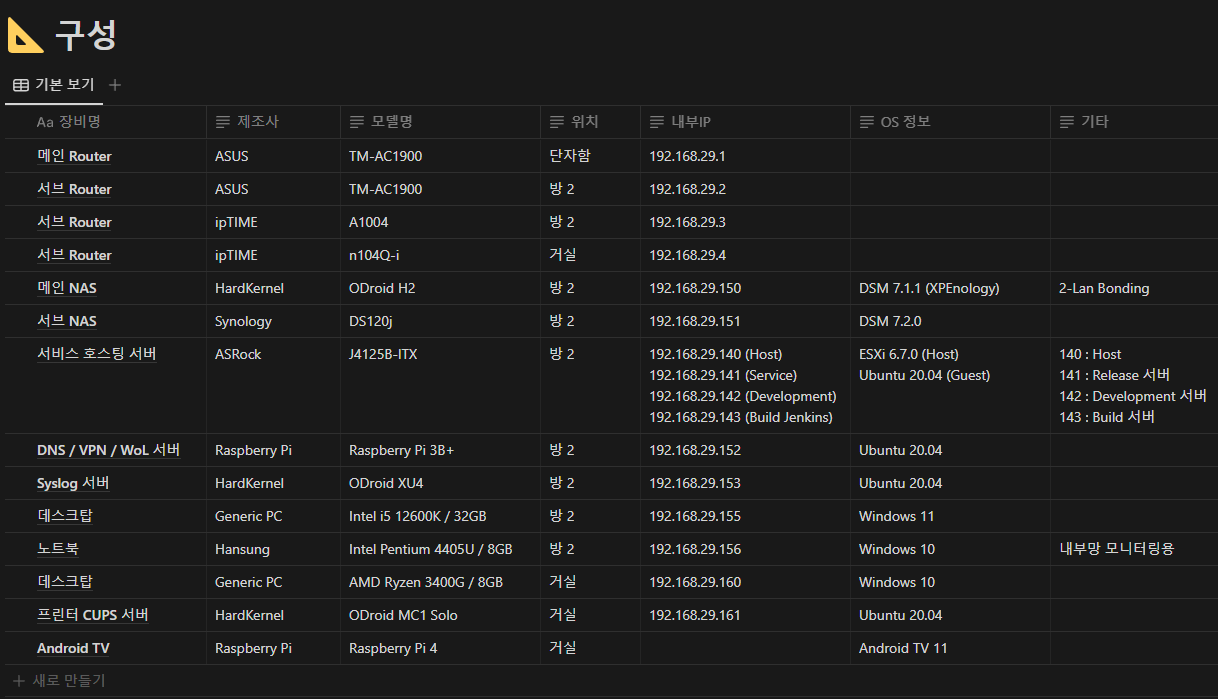
최근에는 뭔가 새로운 시스템의 구성보다는 현재 운용중인 장비들의 안정화를 목표로 이것저것 만져보고 있습니다.
그러던 중, 문득 든 생각이 아무리 각 시스템에 로그가 쌓여봐야
그 장비가 죽어버리면 결국 그 로그에는 일반적으로는 접근할 수 없게 된다는 생각이 들었습니다.
그 장비가 죽어버리면 결국 그 로그에는 일반적으로는 접근할 수 없게 된다는 생각이 들었습니다.
그래서 원격 로그서버에 대해 간략히나마 알아보게되었고,
마침 시험기간도 끝났겠다 밀려있는 과제들에 맞서 싸우기 전에 한번 통합 로그서버를 구축해보자..! 라는 생각을 하게되었습니다.
마침 시험기간도 끝났겠다 밀려있는 과제들에 맞서 싸우기 전에 한번 통합 로그서버를 구축해보자..! 라는 생각을 하게되었습니다.
생각보다 굉장히 간단하게 구축이 가능했는데요,
먼저 저는 로그서버에 사용할 장비로
이 장비는 기존에
ODroid xu4 장비를 선택했습니다.이 장비는 기존에
Adguard Home을 설치해 DNS서버 목적으로 사용하고 있었는데요,로그서버의 특성상 디스크 읽기쓰기가 굉장히 잦을텐데, SD카드를 이용했다가는 수명이 오래가지 못할 것 같다는 생각에
EMMC를 이용할 수 있는
EMMC를 이용할 수 있는
ODroid xu4를 사용하기로 하였습니다.대신 DNS는 남는 라즈베리파이를 활용해 마이그레이션 해주었죠.
아무튼 다시 본론으로 돌아와 로그서버 구축에 대한 이야기를 해보겠습니다.
먼저, 리눅스 시스템에서 로그의 관리는
이 데몬은
syslod 데몬이 설정파일에 기반하여 각종 프로세스와 커널에서 발생한 로그를 기록합니다.이 데몬은
rsyslog 패키지에 포함되어있는데요,대부분의 리눅스 혹은 유닉스 배포판에 기본탑재가 되어있어, 별도로 설치할 필요는 없습니다.
이
이 설정파일을 변경해서 로그서버 장비에서는 특정 디렉토리에 규칙에 따라 아카이브하도록 구성하고,
클라이언트 장비에서는 로그서버로 전송하도록 구성할 수 있습니다.
rsyslog의 기본 설정에 따르면 각 장비의 /var/log 디렉토리에 로그를 마구 쌓으며 저장하게 됩니다.이 설정파일을 변경해서 로그서버 장비에서는 특정 디렉토리에 규칙에 따라 아카이브하도록 구성하고,
클라이언트 장비에서는 로그서버로 전송하도록 구성할 수 있습니다.
이 설정파일은
/etc/rsyslog.conf라는 이름으로 존재하고 있는데요,
vi, nano 등 텍스트에디터로 파일을 열어주시면 됩니다.bashyong@odroid:~$ sudo vi /etc/rsyslog.conf
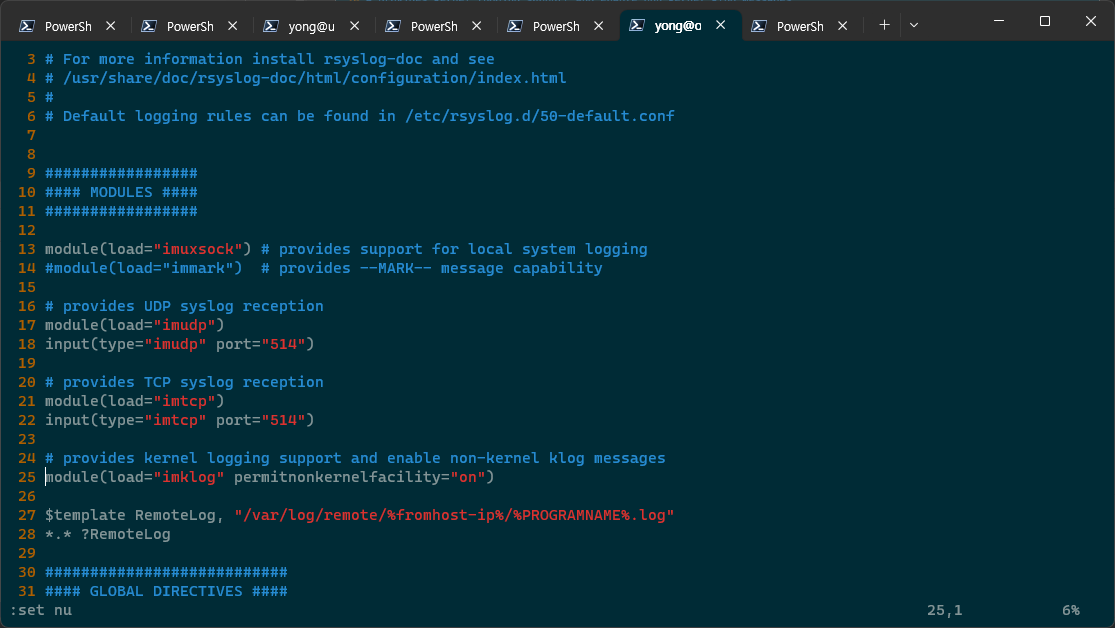
먼저 로그서버로 사용할 장비의 설정파일에서는 서버의 포트를 설정하고, 로그를 저장할 디렉토리를 템플릿으로 지정해주어야 합니다.
서버 포트 설정의 경우, 아래 스크린샷에서 16~22번 줄이 해당하는데요,
위 2줄은 UDP에 관한 설정이고, 아래 2줄은 TCP에 관한 설정입니다.
위 2줄은 UDP에 관한 설정이고, 아래 2줄은 TCP에 관한 설정입니다.
이부분은 상황에 맞게 구성해주시면 됩니다.
로그 디렉토리 지정은 스크린샷의 27, 28번 줄이 해당합니다.
RemoteLog 혹은 원하는 이름으로 템플릿 변수를 생성해, 우측과 같이 로그를 저장할 경로를 지정하는 방식인데요,
여기서 예약어를 이용해서 동적으로 디렉토리명 혹은 파일명을 지정할 수 있습니다.
RemoteLog 혹은 원하는 이름으로 템플릿 변수를 생성해, 우측과 같이 로그를 저장할 경로를 지정하는 방식인데요,
여기서 예약어를 이용해서 동적으로 디렉토리명 혹은 파일명을 지정할 수 있습니다.
저는 각 장비의 IP로 된 디렉토리 내에 프로세스별로 로그가 따로 저장되도록 지정해주었습니다.
이후, 다음 명령을 통해서
rsyslog 데몬을 재실행해주시면 서버측 준비는 끝입니다.bashyong@odroid:~$ sudo systemctl restart rsyslog
이제, 로그를 전송할 클라이언트 장비를 설정합니다.
저는 각종 리눅스 장비들 이외에도 ESXi나 Synology NAS 장비를 동시에 운용하고 있는데요,
일반적인 리눅스가 아닌 장비의 경우에는 각 장비의 설정에 맞게 로그서버에 연결해주시면 됩니다.
일반적인 리눅스가 아닌 장비의 경우에는 각 장비의 설정에 맞게 로그서버에 연결해주시면 됩니다.
일반적인 리눅스 장비에서는 마찬가지로
rsyslog.conf 파일을 열고 서버를 지정해주시면 됩니다.bashyong@odroid:~$ sudo vi /etc/rsyslog.conf
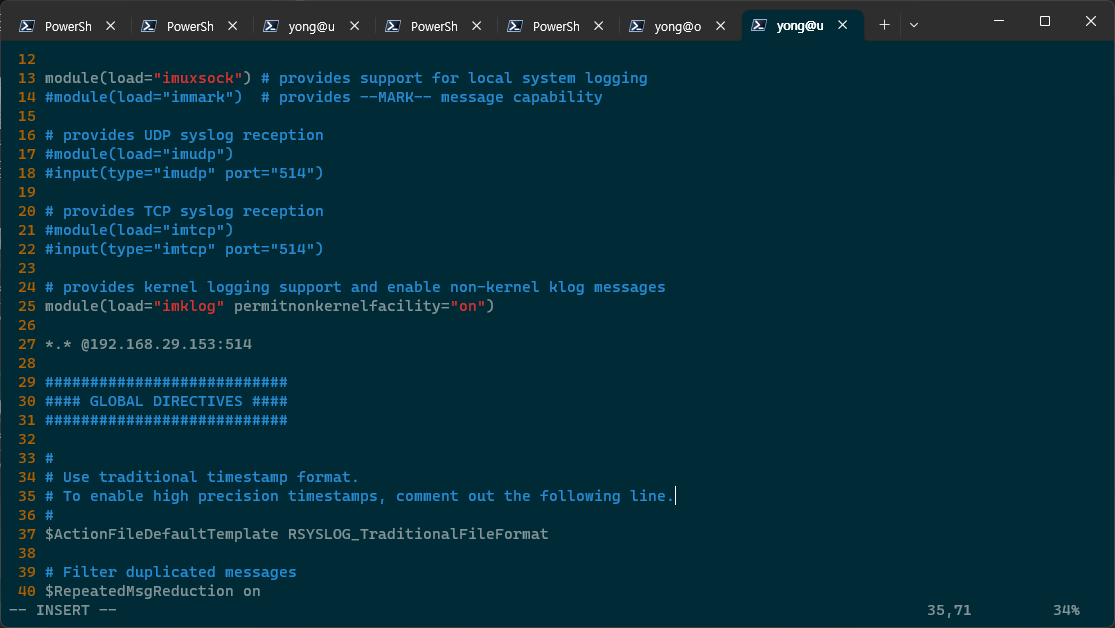
아래 스크린샷을 참고해 27번 줄과 같이 로그서버의 IP와 포트를 지정해주시면 됩니다.
이때, IP주소 앞의 @를 1개 입력하시는 경우에는 UDP, @@와 같이 2개 입력하시는 경우에는 TCP로 연결하니 참고해 설정해주시면 됩니다.
이때, IP주소 앞의 @를 1개 입력하시는 경우에는 UDP, @@와 같이 2개 입력하시는 경우에는 TCP로 연결하니 참고해 설정해주시면 됩니다.
이후, 다음 명령을 통해서
rsyslog 데몬을 재실행해주시면 서버측 준비는 끝입니다.bashyong@odroid:~$ sudo systemctl restart rsyslog
혹시나 해서 남겨두자면, ESXi의 경우는 다음과 같이 로그서버를 지정할 수 있습니다.
호스트 > 관리 > 시스템 > 고급 설정 메뉴 진입 후 Syslog.global.logHost 항목의 값에 서버 정보를 스크린샷과 같이 입력합니다.
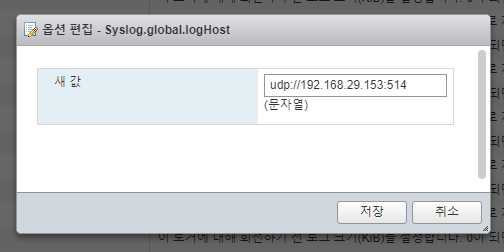
Synology NAS의 경우는 로그센터 패키지의 로그 전송 메뉴에서 다음 스크린샷과 같이 지정합니다.
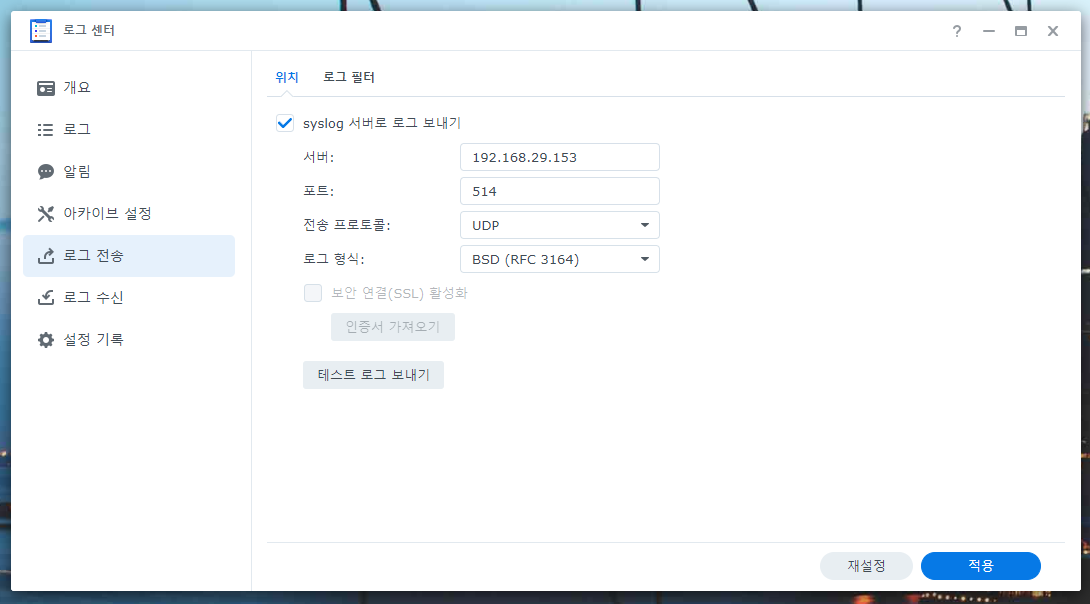
이렇게, 그다지 어렵지 않은 과정을 통해 로그서버를 설정하고 클라이언트까지 연동이 완료되었습니다.
저의 경우는 로그서버의 경로를 확인해보니 아래 스크린샷과 같이 잘 기록이 되고 있군요 ㅎㅎ
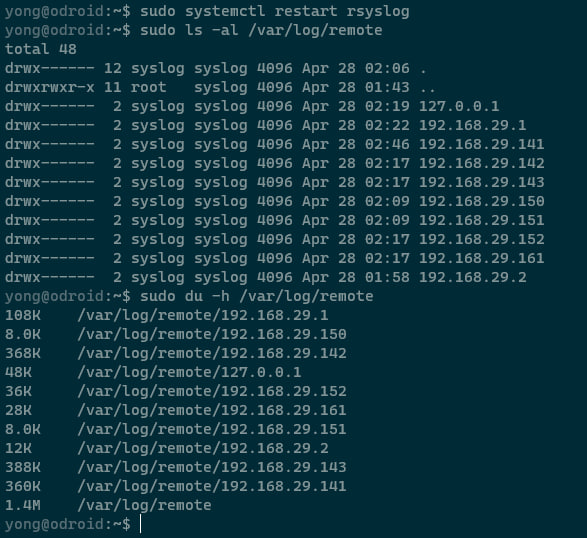
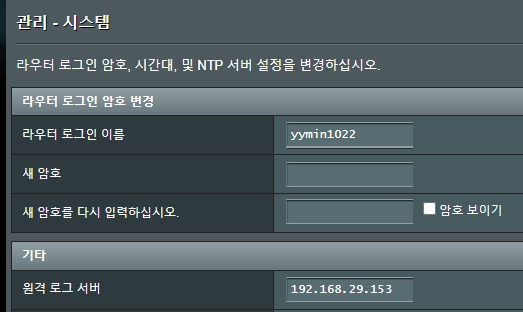
재미있는 점은, 라우터 장비로 ASUS 장비를 사용하고 있는데, 이친구들도 원격 로그서버를 지원하더라구요!
라우터의 로그를 볼 일은 딱히 없을 것 같긴 하지만 같이 연동해주었습니다 ㅎㅎ
라우터의 로그를 볼 일은 딱히 없을 것 같긴 하지만 같이 연동해주었습니다 ㅎㅎ
이상으로
rsyslog 서버 구축 과정 소개 포스팅을 마치도록 하겠습니다!
혹시, 관련해서 문의사항이나 궁금한 점이 있으시면 댓글로 남겨주시기 바랍니다.지금까지,
LR이었습니다!
LR이었습니다!